


Добавленные возможности
В нашем клиенте есть несколько вещей, которых нет в оригинальной игре, — начиная с того, что в неё можно играть на испанском. Ни одна из них не обязательна, но следующие четыре используются каждый день, и о них стоит знать.
Игра на испанском
Заголовок раздела «Игра на испанском»В Ashenvale клиент и сервер доработаны, чтобы быть мультиязычными (английский / испанский). По умолчанию игра на английском, но любой может играть полностью на испанском: окна, опции, Community и сообщения сервера.
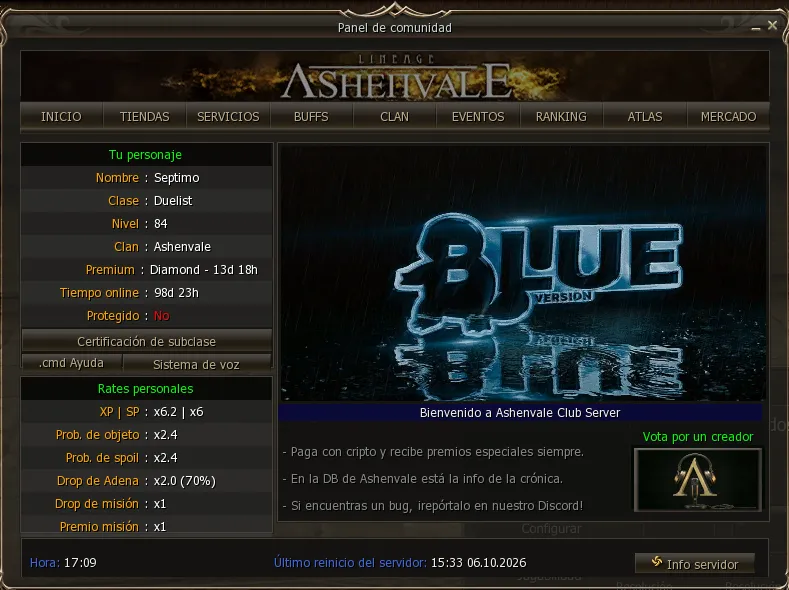
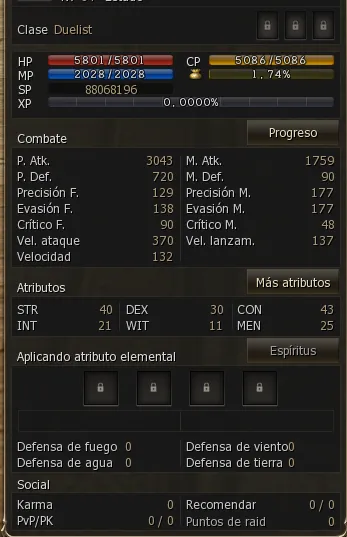
Язык не меняется из игры: он выбирается в лаунчере до её запуска, в Settings → Game Client → Game language или в меню ☰ рядом с Play. Подробнее — в разделе Лаунчер Ashenvale. Внимание: это не то же самое, что язык лаунчера, который меняет только тексты самого лаунчера.
Перемещение и разделение чата
Заголовок раздела «Перемещение и разделение чата»Чат состоит из общего канала и нескольких вкладок по каналам (General, Trade, Party, Clan, Ally), плюс окно системных сообщений сверху. По умолчанию оба стоят вместе, внизу слева.
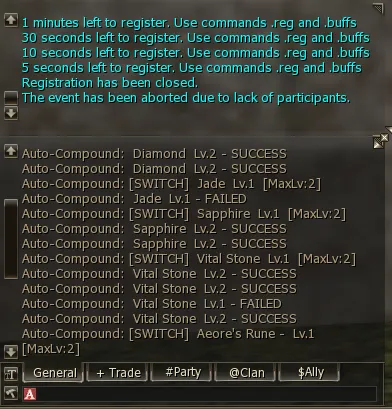
Оба окна свободно двигаются по экрану и притягиваются друг к другу как магниты, когда вы их сближаете, так что можно держать их вместе или развести по разным углам.
И есть кое-что ещё полезнее: каждую вкладку можно отделить (split). Вытащив её, вы получаете отдельное окно для этого канала, с названием сверху, и двигается оно само по себе.
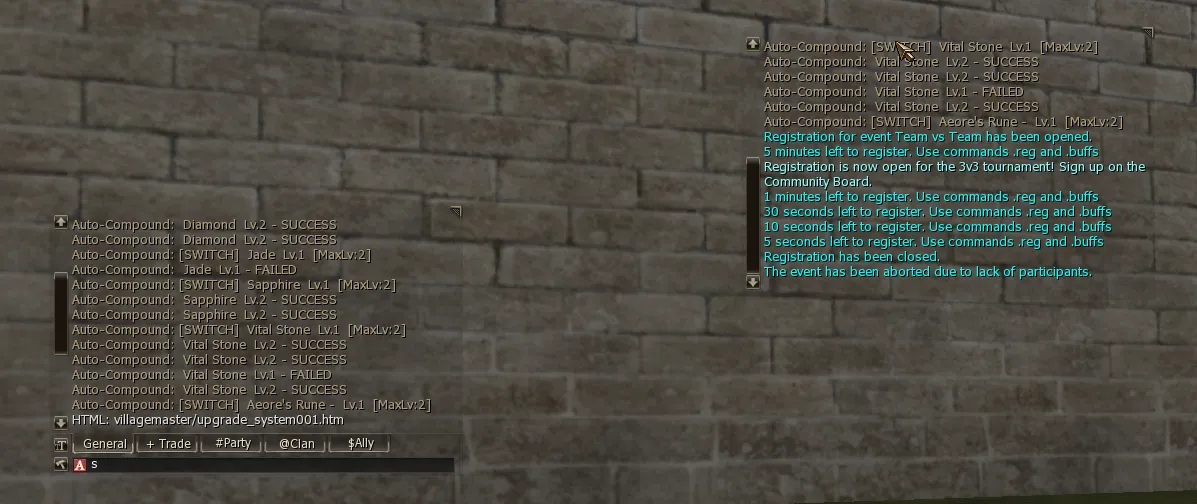
Отделить можно сколько угодно, каждую в своё место на экране.
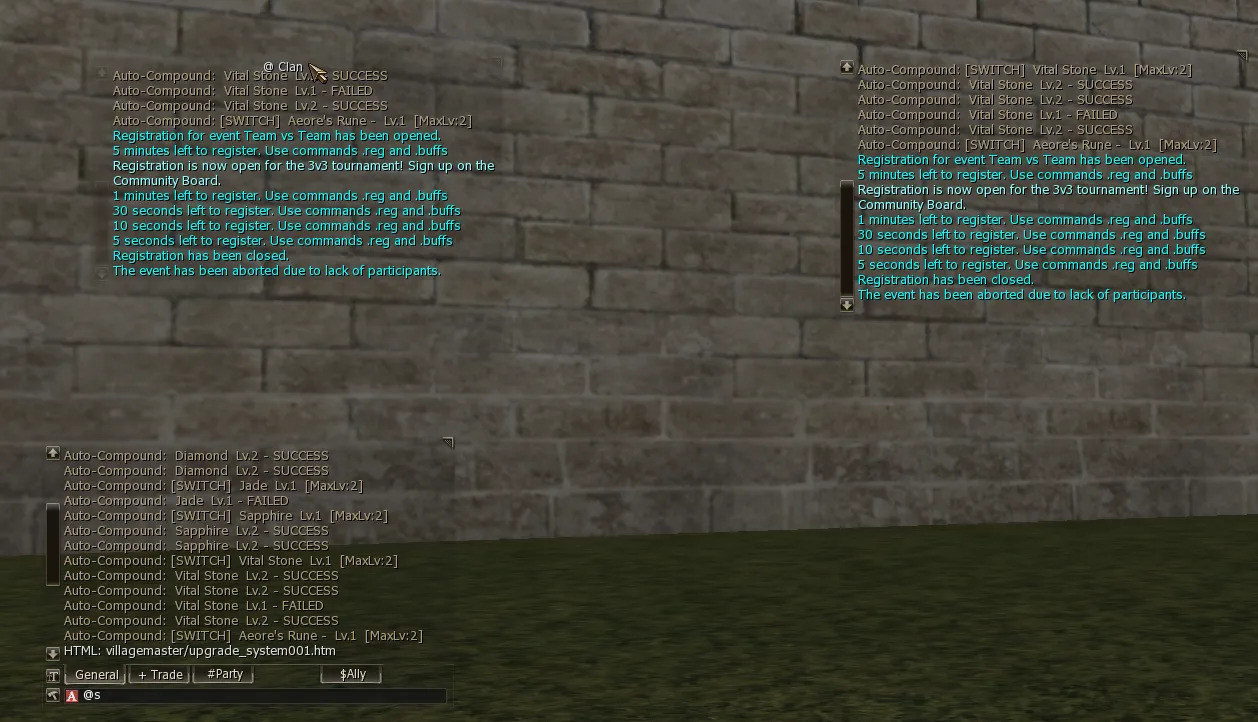
Чтобы вернуть вкладку в группу, перетащите её на чат и отпустите: вкладка встанет обратно в свой ряд, и всё будет как было.
Зачем это нужно
Заголовок раздела «Зачем это нужно»Вместе с настройками каждого окна — в меню настроек игры вы выбираете, какие каналы идут в какую вкладку — можно собрать себе панель под задачу, разложенную по зонам экрана, вместо того чтобы читать всё в одной куче.
Конкретный пример: на ивенте или в PvP на эпиках держать альянс и клан раздельно, каждый в своём углу. Приказы клана с одной стороны, координация альянса с другой, и ни то ни другое не забито спамом общего чата и системными сообщениями. Важное читается с одного взгляда, без поисков.
То же и для фарма: держать на виду чат пати, а остальное отодвинуть в сторону.
И поскольку изменения не навсегда, можно иметь одну раскладку для ивента и вернуться к обычной, перетащив окна обратно.
Настраиваемая панель быстрого доступа
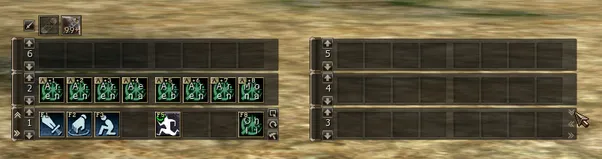
Заголовок раздела «Настраиваемая панель быстрого доступа»Панель быстрого доступа настраивается тремя способами: ширина, прозрачность и ряды, разделённые на группы. Всё сохраняется само и при входе возвращается как было; сбрасывает только Alt+L (положение по умолчанию).
Ширина 12, 8 или 4 ячейки
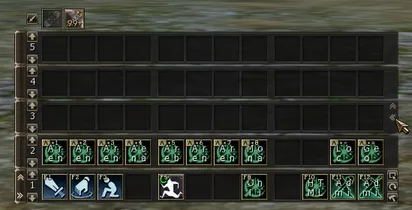
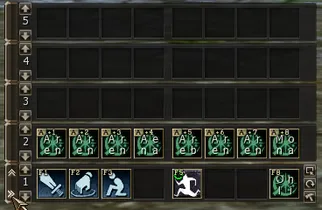
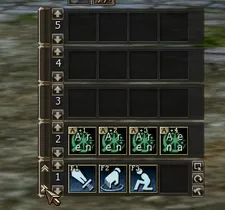
Заголовок раздела «Ширина 12, 8 или 4 ячейки»Кнопка » слева внизу главного ряда меняет ширину всей панели: 12 → 8 → 4 → 12. Скрытые ячейки не теряются, они просто спрятаны, пока панель снова не расширят. В отделённой группе ширина меняется для всей группы значками « и », которые появляются при наведении на её правую колонку.
Прозрачность
Заголовок раздела «Прозрачность»Кнопка настроек в правой колонке главного ряда открывает под панелью ползунок от 25 % до 100 %: он затемняет фон и ячейки всех рядов, не трогая значки. Рядом замок, который, как и раньше, запрещает менять умения и предметы в ячейках.
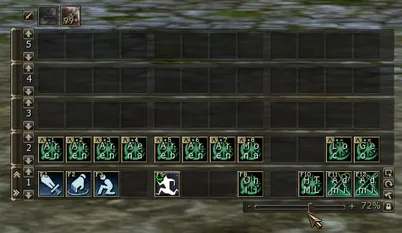
Разделение и соединение рядов
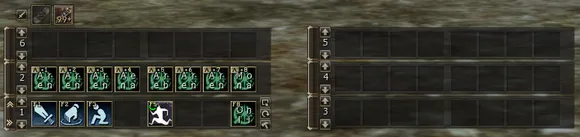
Заголовок раздела «Разделение и соединение рядов»Наведите курсор на правую колонку ряда — появится стрелка ↑: она отделяет этот ряд вместе с теми, что над ним, в отдельную группу, которую можно тащить за любой её ряд. Групп может быть несколько, и стоять они могут где угодно.
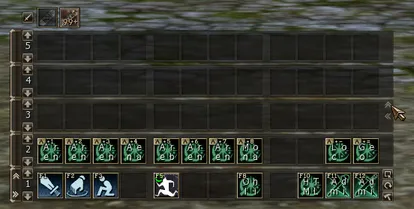
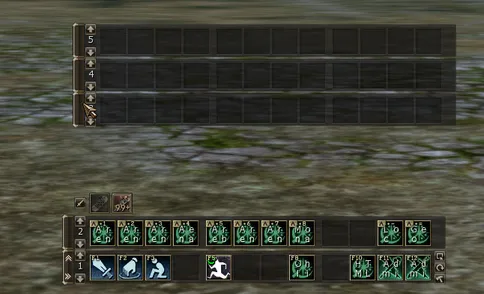
Чтобы соединить обратно: стрелка ↓ группы возвращает её поверх главной панели, либо подтащите группу так, чтобы она легла на другой ряд, и она прилипнет сама, как магнит. Новые ряды от кнопки + всегда появляются над главной группой, как и мини-панель шотов.
Поиск предметов
Заголовок раздела «Поиск предметов»В инвентаре и на складе есть поиск. Он открывается лупой над полосой прокрутки и разворачивает поле ввода: по мере набора сетка показывает только совпадения.
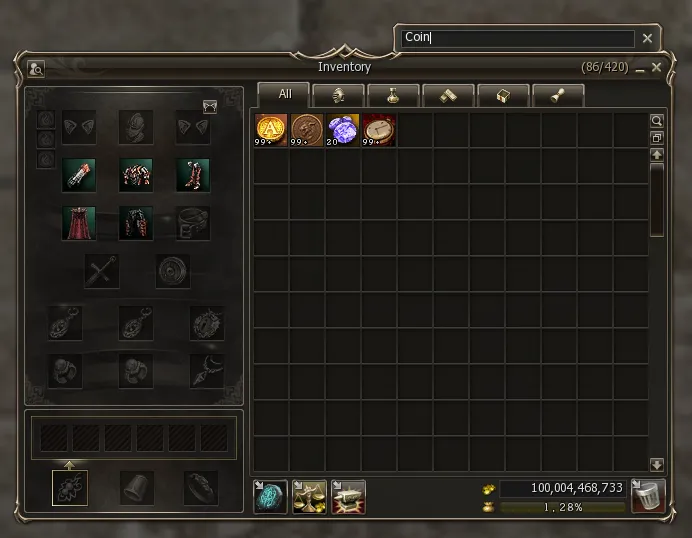
Отфильтрованные предметы используются, надеваются и перетаскиваются так же, как если бы вы достали их из общей кучи.
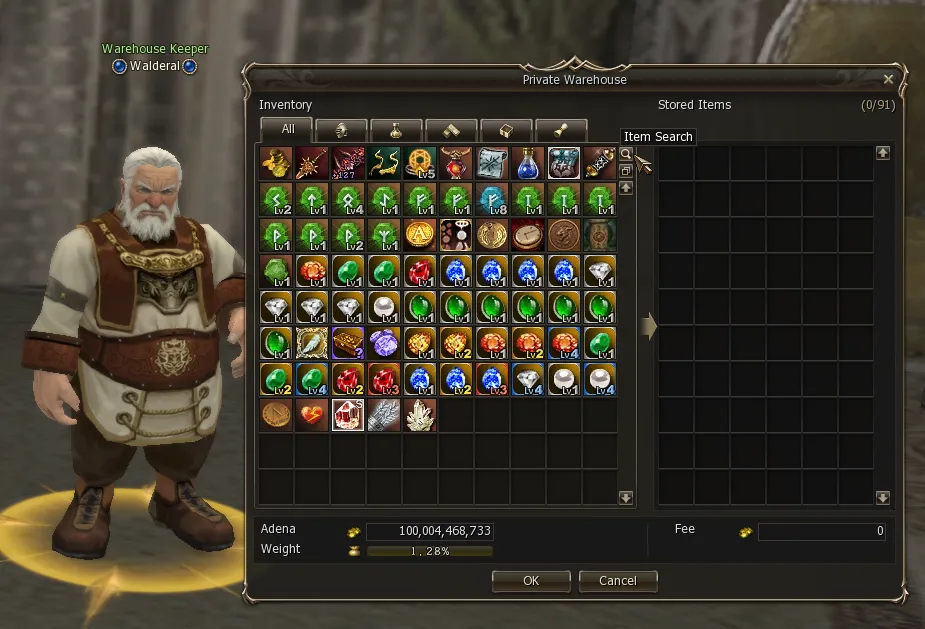
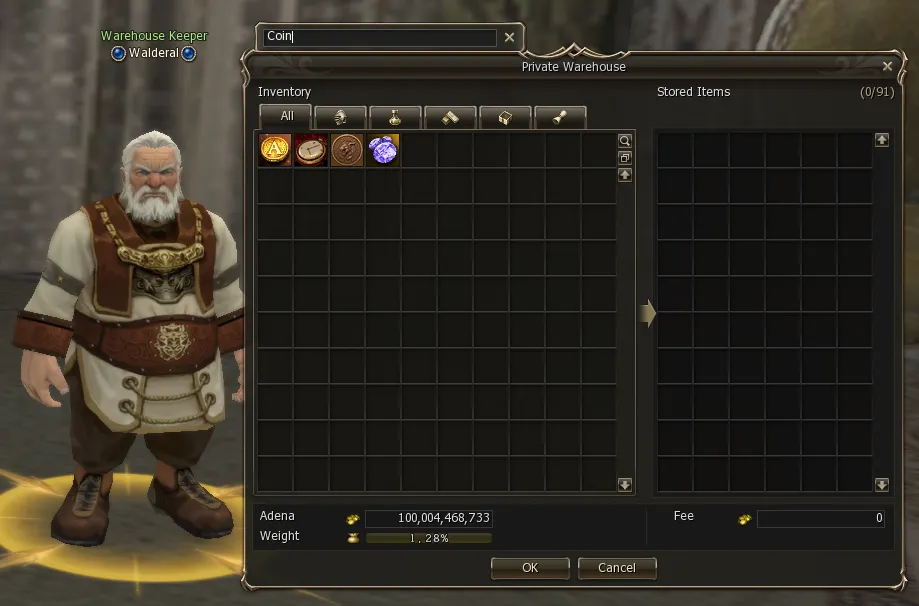
На складе это тот же поиск, кнопка Item Search на том же месте.
Три вещи, чтобы с ним не воевать:
- Ищет по началу слова, а не по любому куску. Ввод
sнайдёт Soulshot и Greater Spirit Ore, но не Crystal. Он смотрит на все слова названия, потому что половина списка начинается с «Greater» или «Lesser». Регистр не различает. - Фильтрует внутри той вкладки, где вы находитесь. Стоя на вкладке экипировки, поиск
soulshotне вернёт ничего. - Внутри результата нельзя пересортировать. Поиск рисует отдельную сетку и никогда не трогает настоящую, так что разложенный вручную порядок остаётся нетронутым.
Закрыть поле — крестиком или повторным нажатием лупы — или стереть введённое, и список возвращается целиком.
Примерить предмет до покупки
Заголовок раздела «Примерить предмет до покупки»В магазинах аксессуаров и плащей есть кнопка Preview: вы выбираете предмет, и персонаж его надевает, чтобы вы посмотрели, прежде чем тратить.
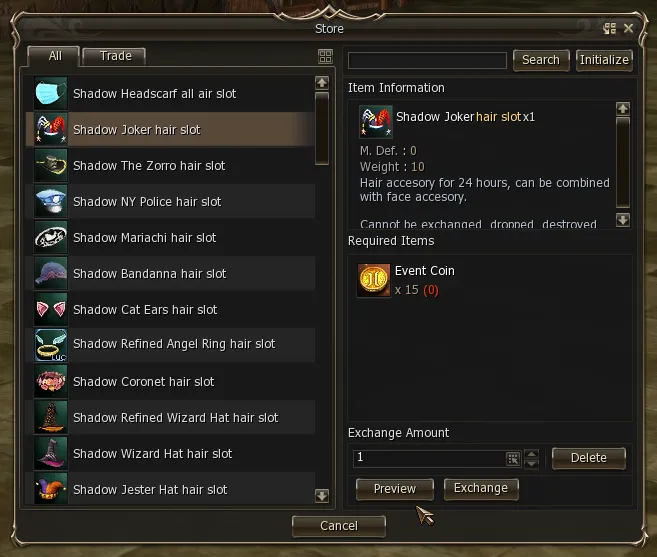
Как это работает:
- Длится 30 секунд, потом сама возвращается ваша экипировка.
- В инвентарь ничего не попадает: это чисто визуально, терять и продавать нечего.
- Включается только когда выбранный предмет надеваемый, и между примерками нужно подождать 2 секунды.
- Можно совмещать несколько сразу в разных слотах — плащ, волосы и лицо одновременно, — и у каждого свой таймер.
- Пока идёт примерка, двигаться нельзя: персонаж стоит на месте, чтобы вы могли себя рассмотреть. Двигаться можно снова, когда заканчивается последняя активная примерка.
Информация о NPC
Заголовок раздела «Информация о NPC»Shift+click остался для атаки
Заголовок раздела «Shift+click остался для атаки»На Ashenvale shift + click по мобу служит для того, чтобы атаковать его, не подходя вплотную: вы остаётесь на месте и бьёте оттуда.
Поэтому он не открывает окно характеристик и дропа, как на других серверах. Это сделано намеренно: эта информация переехала на кнопку ? в окне цели, а shift + click остался свободен для единственного, что важно в бою.
Окно информации
Заголовок раздела «Окно информации»Когда вы берёте в цель NPC или моба, в маленьком окошке с его именем появляется кнопка ? — View NPC stats and drops.
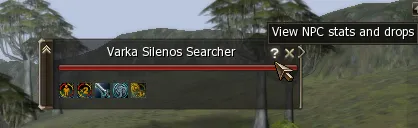
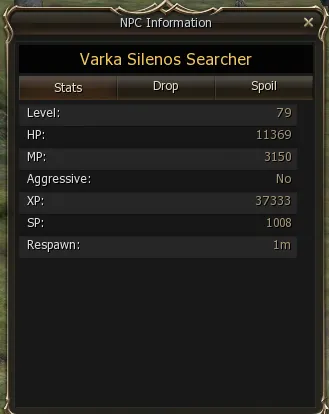
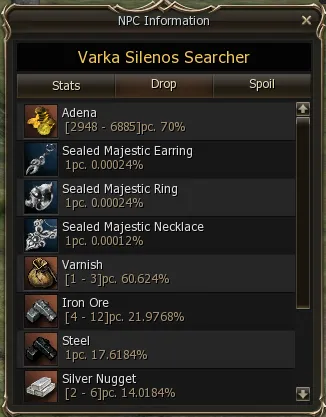
Эта кнопка открывает окно NPC Information с тремя вкладками.
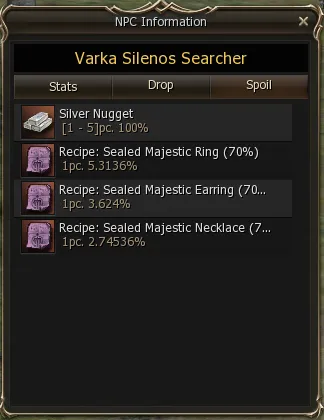
Обновляется само вместе с целью
Заголовок раздела «Обновляется само вместе с целью»Хорошо в этом окне то, что его не нужно открывать заново для каждого моба. Если оставить его открытым:
- При смене цели оно само показывает нового NPC, с актуальной информацией.
- Остаётся на той вкладке, где вы были: смотрели Drop — следующий моб тоже откроется на Drop.
- Если закрыть, оно само не откроется при смене цели. Вернётся только по нажатию
?.
Удобно проходить зону, сравнивая, что выгоднее фармить, не трогая ничего, кроме цели.
Избранное и поиск в окне телепорта
Заголовок раздела «Избранное и поиск в окне телепорта»В окне телепорта у гейткипера есть два наших дополнения: поиск и избранное.
Открыть через Alt+F
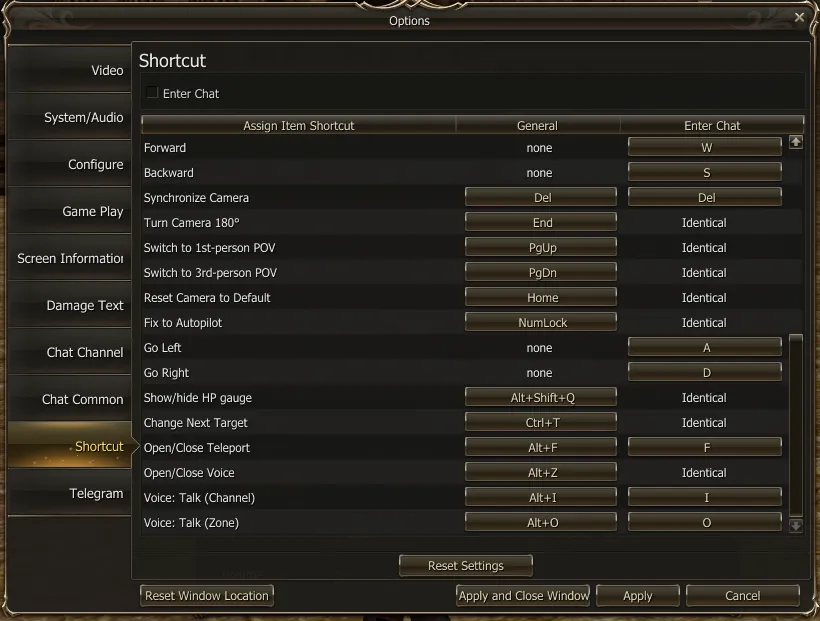
Заголовок раздела «Открыть через Alt+F»Окно телепорта открывается и закрывается по Alt+F, без кнопки на панели. С включённым Enter Chat (Options → Shortcut) хватает одной F.
Клавиша меняется в Menu → Options → Shortcut, в строке Open/Close Teleport.
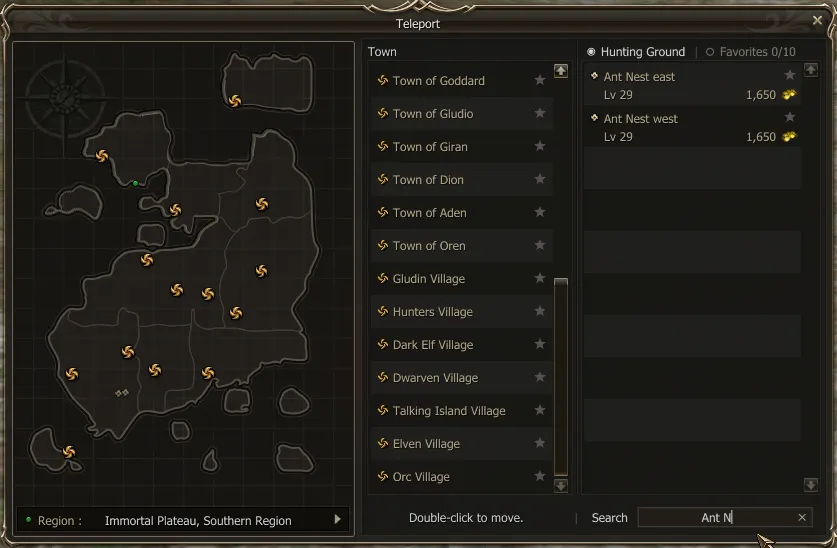
Внизу окна есть поле Search. По мере ввода правая колонка показывает все точки всех городов, в названии которых есть этот текст, с ценой из города, где вы находитесь, а на карте отмечаются только они. Двойной клик телепортирует как обычно; x очищает поиск.
Избранное
Заголовок раздела «Избранное»У каждого города и каждой охотничьей зоны есть звезда сбоку: один клик отмечает, второй снимает. В правой колонке две вкладки: Hunting Ground, обычный список, и Favorites — всё отмеченное вами по всем городам, с ценой оттуда, где вы стоите. Двойной клик телепортирует, а окно запоминает, на какой вкладке вы его закрыли. Избранное хранится для каждого персонажа, на вашем ПК.
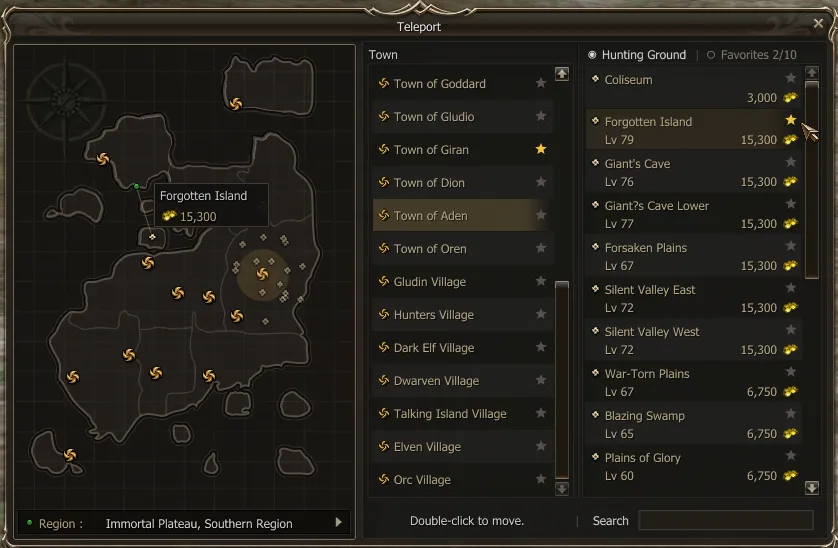
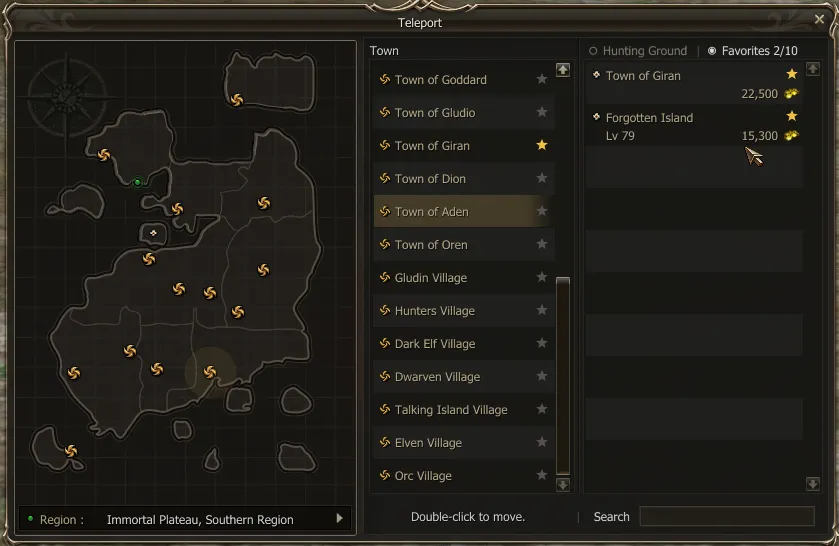
Избранное — бонус премиум-аккаунтов Gold и Diamond: до 10 отмеченных точек. Без премиума окно выглядит как обычно, без звёзд и вкладки. Если премиум истекает, список не теряется: он возвращается после продления.
Character Status: More Stats и Progress
Заголовок раздела «Character Status: More Stats и Progress»В окне статуса персонажа (Alt+T) есть две наши кнопки: More Stats и Progress.
More Stats
Заголовок раздела «More Stats»Открывает сбоку все дополнительные характеристики персонажа, которые игра не показывает: то, что раньше было видно в Community, теперь не выходя из окна статуса.
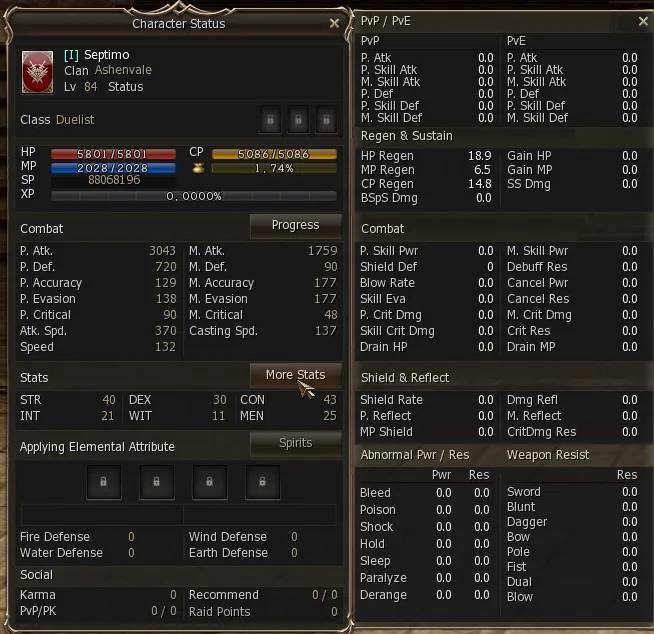
Они сгруппированы по блокам:
- PvP / PvE: дополнительный урон и защита против игроков и против мобов (P. Atk, физические и магические умения, P. Def).
- Regen & Sustain: регенерация HP, MP и CP и то, что вы получаете за удар.
- Combat: сила умений, криты, blow, cancel, сопротивление дебаффам и вытягивание HP и MP.
- Shield & Reflect: блок щитом и отражение урона.
- Abnormal Pwr / Res: сила и сопротивление каждому состоянию (Bleed, Poison, Shock, Hold, Sleep, Paralyze, Derange).
- Weapon Resist: сопротивление каждому типу оружия.
Progress: блокировка опыта
Заголовок раздела «Progress: блокировка опыта»Progress открывает Character Progress: это блокировка опыта, чтобы остаться на уровне и не расти (например, ради ивента или диапазона уровней).
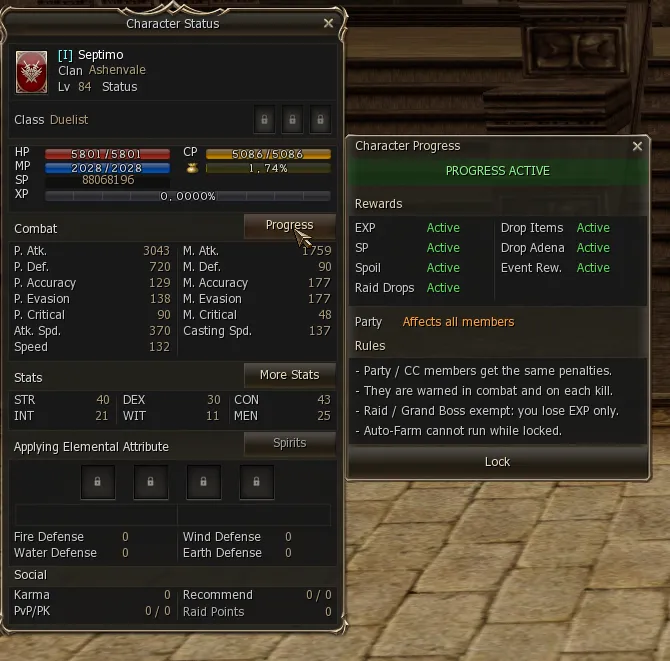
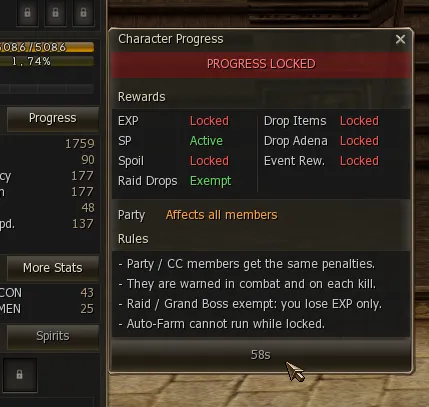
- Кнопка Lock блокирует, и та же кнопка разблокирует. Между сменами есть кулдаун 60 секунд, он виден как обратный отсчёт на кнопке.
- Rewards показывает, что отключается во время блокировки: то, что красное (Locked), вы не получаете; то, что остаётся зелёным (Active или Exempt), — получаете. Сейчас блокируются EXP, Spoil, Drop Items, Drop Adena и Event Rewards; SP остаётся активным, а дроп с рейдов не затрагивается.
- Party: влияет на всю группу. Если у одного участника заблокирован прогресс, группа и Command Channel получают те же штрафы, и их предупреждают в бою и при каждом убийстве.
- Raid Boss и Grand Boss — исключение: против них вы теряете только EXP.
- С заблокированным прогрессом убитые мобы не продвигают квесты, а Auto Farm использовать нельзя.
Круг группы
Заголовок раздела «Круг группы»Лидер может включить круг на земле под каждым участником группы, чтобы находить их одним взглядом посреди ивента, PvP или людной зоны. Его видит только группа: для остальных игроков его не существует.
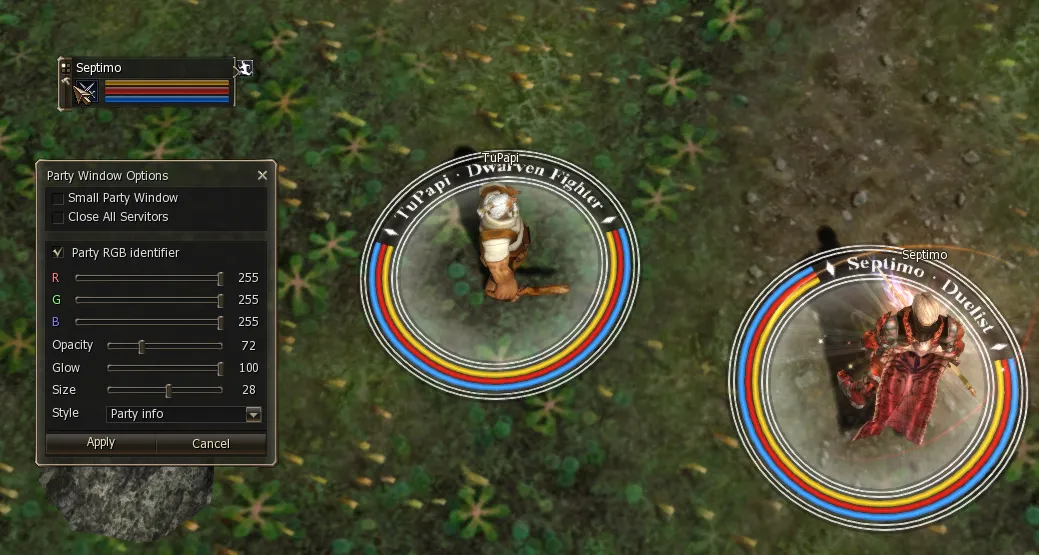
Настраивается в Party Window Options (кнопка опций окна Party) галочкой Party RGB identifier. Менять может только лидер:
- R, G, B: цвет.
- Opacity: насколько прозрачным он рисуется.
- Glow: насколько чёткой или размытой выглядит граница.
- Size: размер круга.
- Style: Border only, Party, Ashenvale, Triangles или Party info, который вдобавок показывает имя и класс участника и его полосы CP, HP и MP вокруг круга.
Пока идёт настройка, вся группа видит предпросмотр вживую. Apply подтверждает; Cancel, X или 5 секунд без подтверждения возвращают прежний круг. Настройка остаётся за группой, даже если сменится лидер.
Графические опции Ashenvale
Заголовок раздела «Графические опции Ashenvale»В Menu → Options → Video мы добавили опции, чтобы игра выглядела лучше (контраст, резкость, насыщенность, цветовой тон, анизотропная фильтрация, дальние текстуры), и другие, чтобы разгрузить видеокарту в людных зонах (какие dressme, приватные магазины и эффекты других игроков вы видите). Они разобраны по одной, вместе с обычными опциями игры, в Графических опциях.
Telegram из Options
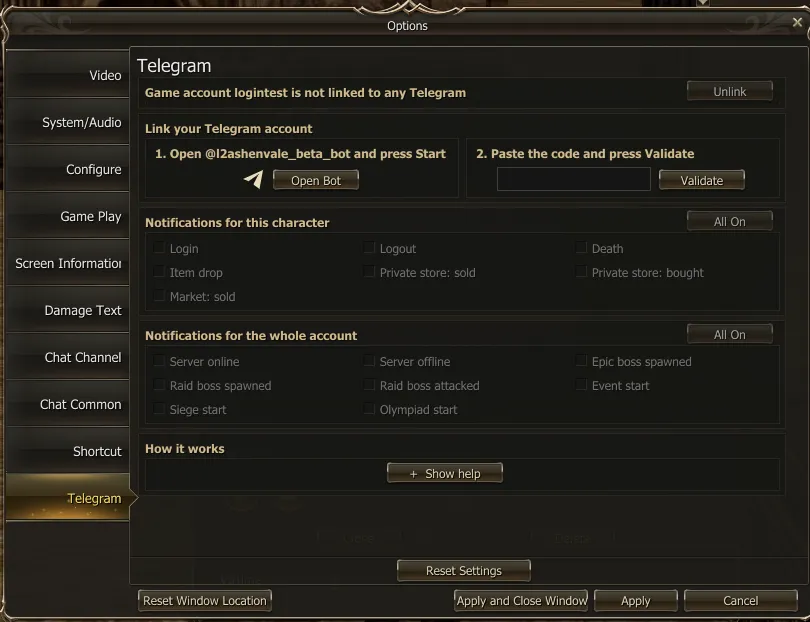
Заголовок раздела «Telegram из Options»Уведомлениями Telegram-бота можно управлять и из Menu → Options → Telegram, не заходя в Community: привязать аккаунт, выбрать, какие уведомления приходят, и отвязать его. Подробно — в Telegram-боте.
Ashenvale Voice
Заголовок раздела «Ashenvale Voice»В клиент встроен голосовой чат, без отдельных программ. Он описан на отдельной странице: Ashenvale Voice.