


Ashenvale Voice
В клиенте Ashenvale есть собственный голосовой чат: можно говорить с группой, кланом или теми, кто рядом, без Discord и отдельных программ, и каждый слышит только тот канал, в котором находится.
В игре он называется Ashenvale Voice и открывается по Alt+Z.
Как включить
Заголовок раздела «Как включить»Voice стартует выключенным. Кнопка питания в окне включает его (золотая = включён, серая = выключен), а в чате появляется сообщение Ashenvale Voice: ON.
- Mic ON / OFF открывает или закрывает микрофон в выбранном канале.
- Mic AUTO — это автоголос: микрофон открывается сам, когда вы говорите (настраивается в Settings, ниже).
- X окна выключает voice и закрывает окно. Escape только закрывает его, не выключая.
- Окно можно свернуть в компактную полоску с каналом, Voice ON / OFF и мьютами; [ ] снова разворачивает его. Окно запоминает своё место и то, в каком виде вы его оставили.
Клавиши
Заголовок раздела «Клавиши»| Клавиша | Что делает |
|---|---|
| Alt+Z | Открывает и закрывает окно voice. |
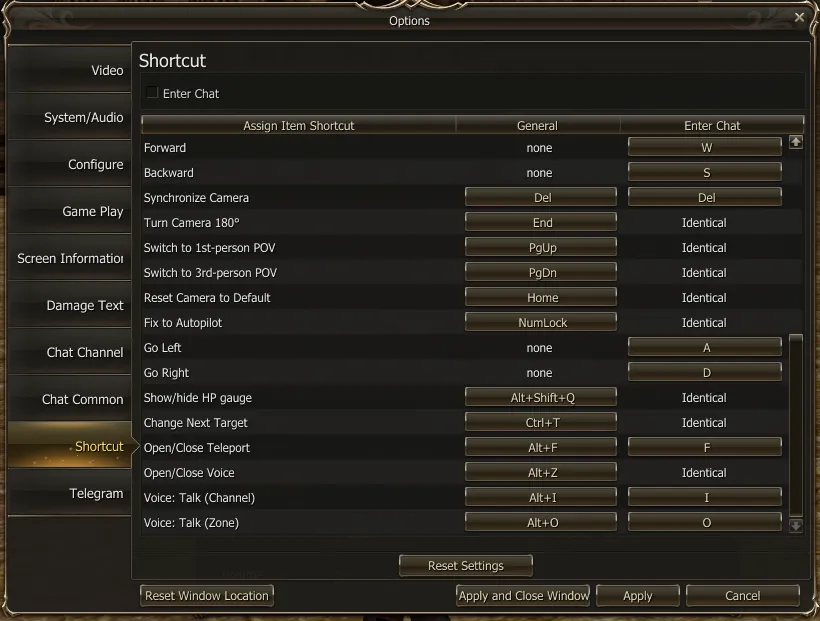
| Alt+I (удерживать) | Talk (Channel): говорить в выбранный канал. |
| Alt+O (удерживать) | Talk (Zone): говорить тем, кто рядом, в каком бы канале вы ни были. |
С включённым Enter Chat (Options → Shortcut) хватает одних I и O.
Клавиши меняются в Menu → Options → Shortcut, как любое сочетание в игре. Из окна voice также можно назначить боковую кнопку мыши или дополнительную клавишу; это назначение сохраняется на вашем ПК.
| Канал | Кто вас слышит |
|---|---|
| Zone | Те, кто рядом с вами, из клана или нет, в том же инстансе: громко вблизи и тише по мере удаления. В списке показаны 100 ближайших. |
| Party | Вся ваша группа, где бы она ни была. |
| Constant Party | Ваша Constant Party, где бы она ни была. |
| Clan | Клан. |
| Alliance | Альянс. |
| Command Channel | Command Channel. Говорит только лидер (Speak LOCKED) и даёт слово другим, они отмечаются *. |
Слышать Zone из любого канала
Заголовок раздела «Слышать Zone из любого канала»С отмеченным Zone voice (так по умолчанию) вы слышите тех, кто рядом, даже находясь в другом канале, и отвечаете им, удерживая Talk in Zone (Alt+O). Если снять галочку, Zone слышно и в неё можно говорить только когда вы в канале Zone.
MAIN и комнаты
Заголовок раздела «MAIN и комнаты»У Clan, Alliance и Command Channel есть общий канал, MAIN, и комнаты: небольшие группы, где слышно только тех, кто внутри.
- + (с выбранным MAIN) открывает комнату: до 16 букв, цифр, пробелов,
-или_. - − (с выбранной комнатой) закрывает её: кто угодно, если она пуста; лидеры — всегда.
- Join / Leave переводит вас в комнату или возвращает в MAIN.
- Hear Main: находясь в комнате, вы продолжаете слышать MAIN.
- Если Constant Party принадлежит клану, у неё есть своя комната внутри канала клана: туда заходят только её участники и лидеры клана.
Заглушить и настроить громкость
Заголовок раздела «Заглушить и настроить громкость»В каждом канале список показывает, кто там и в каком он состоянии: зелёный — говорит, жёлтый — подключён, красный — заглушён.
- Mute и Volume для каждого персонажа меняют только то, что слышите вы.
- Mute all делает то же самое для всего канала.
- Reset снимает мьют со всех, ставит всем громкость 100 % и сортирует A-Z.
Для лидеров
Заголовок раздела «Для лидеров»-
Talk to: лидер выбирает, кто его слышит: My room, CP leaders или All (MAIN и все комнаты).
-
Санкции: кликните по участнику и отметьте:
- Silence in/out: не говорит и не слышит ни в MAIN, ни в комнатах (имя красным). Его Constant Party остаётся открытой.
- Restrict to Main: только MAIN и своя Constant Party; отображается как (Main).
Действуют, пока лидер их не снимет, даже если наказанный перезайдёт.
-
Кто может: в клане — лидер и саб-лидеры; в альянсе — члены клана-лидера; в Command Channel и Constant Party — их лидер (в CP — только заглушить).
Settings: микрофон, динамики и автоголос
Заголовок раздела «Settings: микрофон, динамики и автоголос»Кнопка Settings открывает устройства, громкость, усиление и автоголос.
- Auto-voice: микрофон открывается сам, когда ваш уровень превышает метку на полосе Level. Перетаскивая метку, вы выбираете порог: поднимите её, если микрофон открывается от фонового шума; опустите, если ваш голос его не открывает.
- Noise suppression: убирает фоновый шум (вентилятор, клавиатура, окружение). С автоголосом микрофон открывает только ваш голос.
- Echo cancel: не даёт звуку из ваших динамиков снова попадать в микрофон. Если другим ваш голос кажется странным, снимите галочку (с наушниками он не нужен).
Кнопка ? на каждом экране открывает справку voice по этой части.
Кто говорит
Заголовок раздела «Кто говорит»Пока voice включён, небольшой оверлей показывает, кто говорит, со значком его класса. Он виден при открытом, компактном или закрытом окне.