


Лаунчер Ashenvale
Лаунчер Ashenvale, который обычно называют по-английски «Ashenvale Launcher», — это приложение, которое устанавливает, обновляет и запускает игру. Перед каждым запуском он проверяет, что файлы игры актуальны, готовит выбранные вами режим рендера и язык и подключает игру через сетевые маршруты Ashenvale. Если открыть l2.exe напрямую, а лаунчер не запущен, игра сначала откроет его, чтобы он проверил обновления и всё подготовил перед игрой.
Первый запуск
Заголовок раздела «Первый запуск»-
Язык лаунчера. При первом запуске лаунчер спрашивает, на каком языке его показывать (EN / ES). Потом его можно сменить в Settings → General.
-
Вход. Вход выполняется в браузере с вашим мастер-аккаунтом Ashenvale: лаунчер никогда не видит ваш пароль.
Мастер-аккаунт, с которым вы входите, нужен для проверки вашего подключения к лаунчеру и серверам. Он не ограничивает, какими игровыми аккаунтами можно играть: можно войти одним мастер-аккаунтом и заходить в игру игровыми аккаунтами этого или других мастер-аккаунтов (например, через AutoLogin).
-
Найти или установить игру. Пока папка не выбрана, главная кнопка называется Locate Game:
- Если клиент у вас уже есть, выберите его папку: лаунчер полностью её проверит и скачает только недостающее.
- Если клиента нет, выберите пустую папку: кнопка сменится на Install и скачает полный клиент, а затем патч.
Главный экран
Заголовок раздела «Главный экран»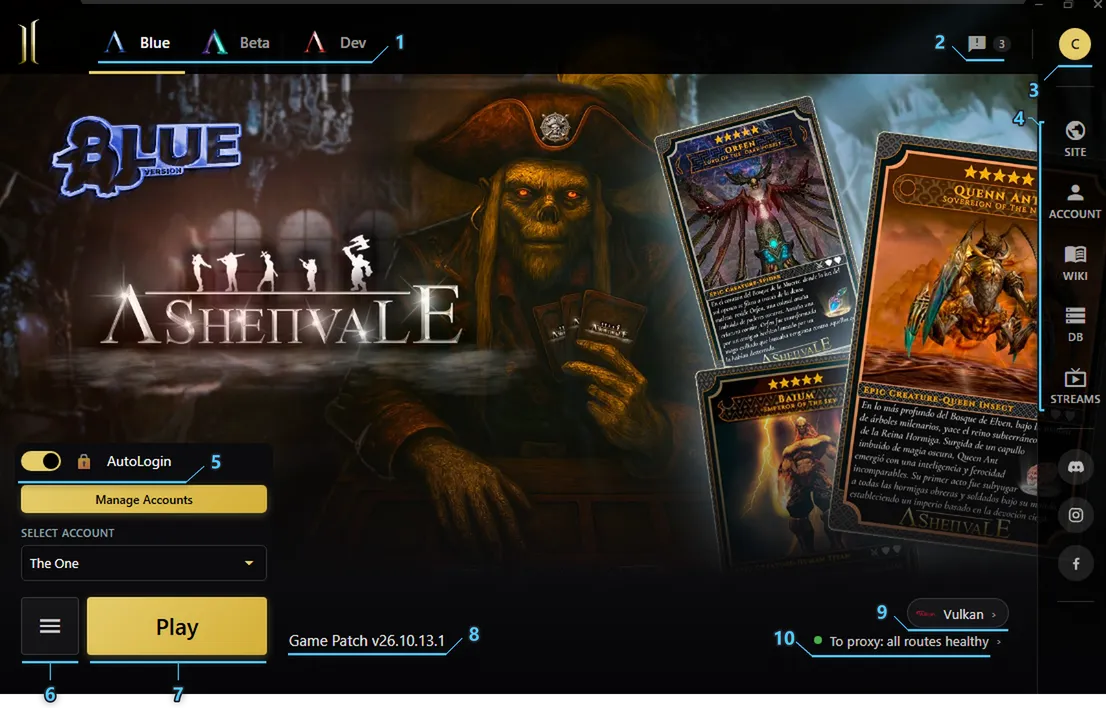
- Серверы. По вкладке на каждый сервер (например, Blue и Beta). У каждого своя папка, свои аккаунты и свой язык игры. Видны те серверы, которые открыты для вашего аккаунта.
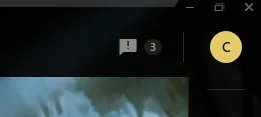
- News. Снова показывает новости сервера; число — это количество новостей.
- Ваш аккаунт. Кружок с первой буквой вашего мастер-аккаунта. По нажатию показывает ваш мастер-аккаунт, Settings и Sign out.
- Links. Site, Account (веб-панель), Wiki, DB, Streams и соцсети Ashenvale.
- AutoLogin. Заходит в игру выбранным аккаунтом без ввода логина и пароля. См. AutoLogin и аккаунты.
- Game Manager. Меню ☰ с быстрыми опциями клиента. См. Game Manager.
- Play. В зависимости от состояния на кнопке написано Locate Game, Install, Update, Cancel Update (во время загрузки), Verifying device… или Play.
- Game Patch. Версия установленного патча. Если включён безопасный режим загрузки, рядом стоит отметка.
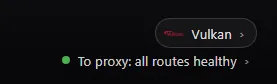
- Режим рендера. Режим, в котором запустится следующий клиент (DirectX 9, DirectX 12 или Vulkan). Если выбран Automatic, показывает, какой режим он выбрал на вашем ПК. Нажатие открывает Settings → Graphics.
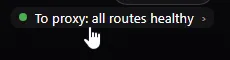
- Состояние подключения. Сводка по маршрутам до игровых прокси: To proxy: all routes healthy — все маршруты в порядке (зелёный), часть со сбоями (оранжевый) или To proxy: no proxies reachable — ни один прокси не доступен (красный). Нажатие открывает Network Routes.
Game Manager
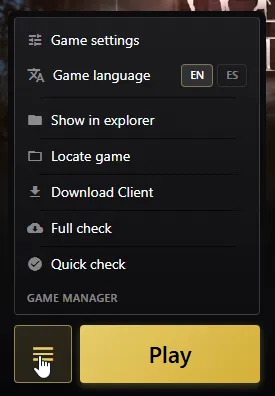
Заголовок раздела «Game Manager»Кнопка ☰ слева от Play (6 на скриншоте) открывает быстрые опции выбранного сервера:
- Game settings: открывает Settings → Game Client.
- Game language (EN / ES): та же настройка, что в Settings → Game Client, только под рукой. См. Язык игры.
- Show in explorer: открывает папку игры.
- Locate game: выберите папку клиента (или пустую, чтобы установить его). Пригодится, если вы перенесли игру или лаунчер ищет её не там.
- Download Client: открывает в браузере загрузку полного клиента.
- Full check и Quick check: см. ниже.
Полная и быстрая проверка
Заголовок раздела «Полная и быстрая проверка»Лаунчер обновляет игру сам при каждом входе, но если в игре что-то не так и автообновление этого не исправляет (битые текстуры, пропавшие окна, Critical Error при запуске, файл, который вы правили вручную), эти две опции проверяют всё основательно:
| Что проверяет | Когда использовать | |
|---|---|---|
| Quick check | Все файлы патча Ashenvale: сверяет каждый с его подписью (MD5). Заново скачивает отсутствующие или изменённые. | В первую очередь. Она самая быстрая и помогает в большинстве случаев. |
| Full check | Весь клиент (Step 1/2), а затем патч (Step 2/2). Заново скачивает только отсутствующее или повреждённое. | Если быстрой не хватило, если клиент скопирован с другого ПК или чего-то не хватает в базовой игре. |
Что стоит учесть:
- Сначала закройте все клиенты: пока игра открыта, часть файлов занята и их нельзя обновить.
- Полная проверка идёт дольше быстрой, потому что проверяет весь клиент. Если она прервалась, запустите её снова: она продолжит с того места, где остановилась.
- Файлы настроек игры, например
.ini, записывает лаунчер, так что ваши настройки не теряются. - Кроме того, при каждом Play лаунчер проверяет самые важные файлы и, если какой-то повреждён, восстанавливает его и просит нажать Play ещё раз.
AutoLogin и аккаунты
Заголовок раздела «AutoLogin и аккаунты»С AutoLogin вы один раз сохраняете игровые аккаунты и заходите одним кликом: выбираете аккаунт, жмёте Play, и игра запускается уже залогиненной, без ввода логина и пароля. Идеально, если вы играете несколькими аккаунтами, персонажами или в нескольких окнах одновременно. Можно сохранять игровые аккаунты любого мастер-аккаунта, а не только того, с которым вы вошли в лаунчер.
- Включите AutoLogin.
- Нажмите + Add Account (или Manage Accounts, если аккаунты уже есть) и добавьте свои аккаунты.
- Выберите аккаунт в Select Account и нажмите Play.
Аккаунты хранятся отдельно для каждого сервера: например, если вам доступны серверы Blue и Beta, у каждого свой список, и аккаунты, сохранённые на Blue, не появляются на Beta.
Добавить аккаунт
Заголовок раздела «Добавить аккаунт»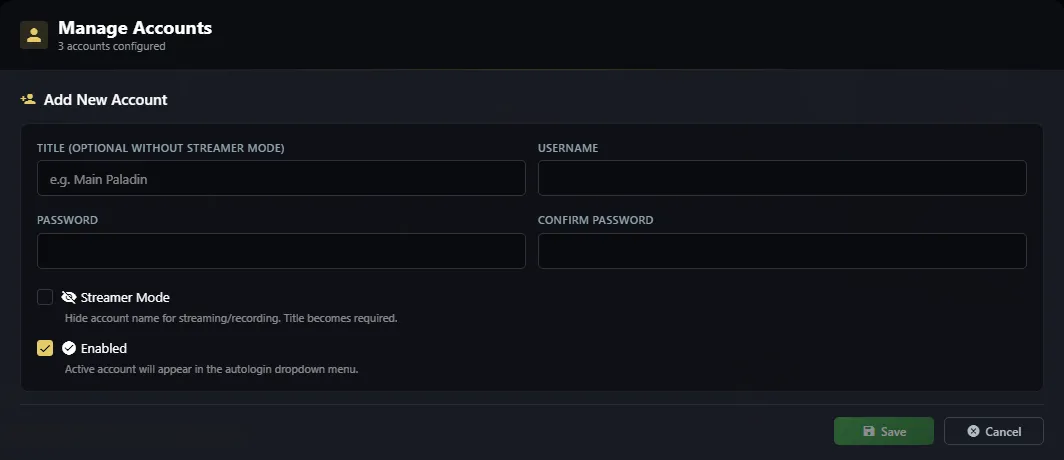
- Title. Имя, под которым аккаунт виден в лаунчере вместо логина: ваш персонаж, «Основной паладин», «Фарм»… Так настоящее имя аккаунта никогда не видно. Поле необязательное, но в режиме стримера его нужно заполнить.
- Username. Имя игрового аккаунта.
- Password (дважды, для подтверждения).
- Streamer Mode. Скрывает логин во всём лаунчере (вместо него показывается Hidden), и аккаунт можно узнать только по названию. Нужен, чтобы стримить или записывать видео, не раскрывая свои аккаунты.
- Enabled. Если снять галочку, аккаунт приостанавливается: он сохраняется, но не появляется в Select Account. Удобно для аккаунтов, которыми вы пользуетесь редко.
Список аккаунтов
Заголовок раздела «Список аккаунтов»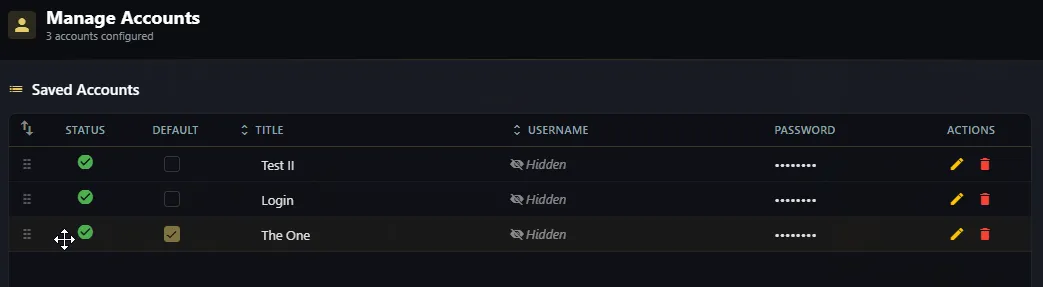
- Перетаскивание. Возьмите строку за точки у левого края и отпустите где нужно. Порядок в таблице — это порядок в списке Select Account: поставьте наверх те, которыми пользуетесь чаще.
- Status. Зелёная галочка = Enabled (доступен для AutoLogin); красная пауза = Paused.
- Default. Аккаунт, который уже выбран каждый раз, когда вы открываете лаунчер. Он один на сервер; первый добавленный становится аккаунтом по умолчанию.
- Title. Двойной клик по заголовку сортирует по названию от A до Z.
- Username. Двойной клик сортирует по логину. В режиме стримера видно Hidden.
- Actions. Карандаш редактирует аккаунт (название, пароль, режим стримера или приостановку), корзина удаляет его.
Импорт и экспорт
Заголовок раздела «Импорт и экспорт»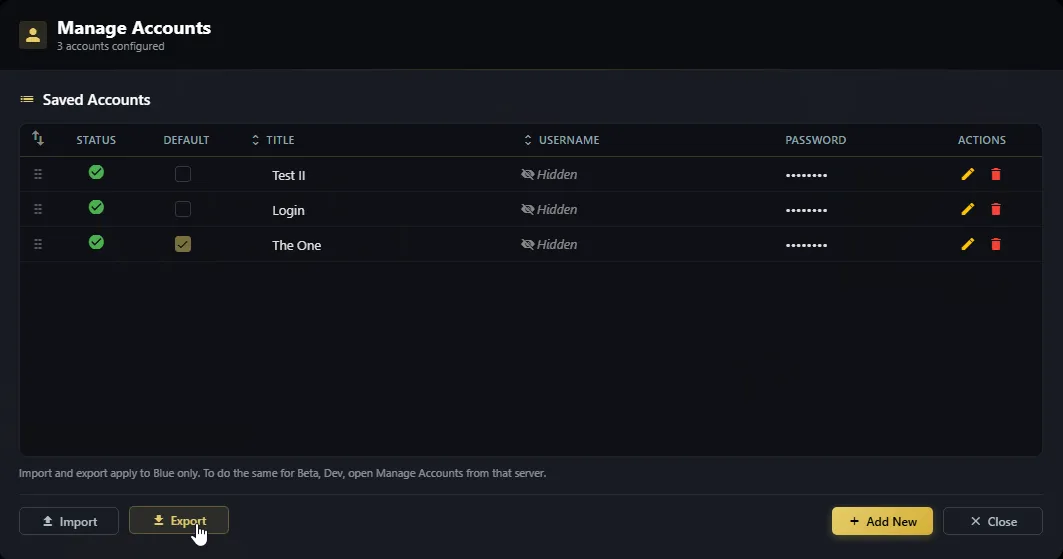
- Import. Загружает аккаунты из ранее экспортированного файла.
- Export. Сохраняет все аккаунты сервера в файл (
Accounts_<server>.json) с названиями, порядком, аккаунтом по умолчанию и режимом стримера. - По серверу. Импорт и экспорт работают только с открытым сейчас сервером. Для другого сервера откройте Manage Accounts из него.
Зачем это нужно:
- Переезд на другой ПК: экспортируете на старом, импортируете на новом — и все аккаунты готовы за секунды.
- Резервная копия: перед Factory Reset, переустановкой Windows или удалением лаунчера, которые стирают сохранённые аккаунты.
- Перенос аккаунтов между серверами: лаунчер предупредит, что файл с другого сервера, и всё равно позволит его импортировать.
Если при импорте аккаунт уже существует (тот же логин или то же название), лаунчер спросит, что делать с каждым: Replace, Rename или Skip (или то же для всех). У аккаунтов, которые уже были в списке, остаются их порядок, название и отметка по умолчанию.
Новости
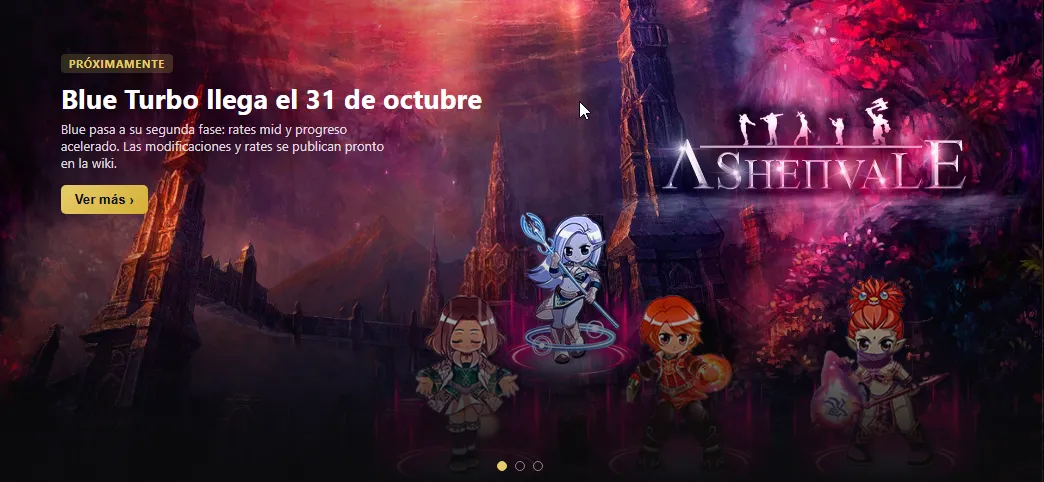
Заголовок раздела «Новости»Поверх арта лаунчера прокручиваются новости сервера: события, изменения и ближайшие запуски. В некоторых может быть ссылка, например Read more, которая открывает полный текст новости в публикации вне лаунчера. Как они показываются, решает команда сервера в зависимости от важности новости:
- Всё время: запускаются сами и крутятся, пока открыт лаунчер.
- Один раз: запускаются сами при открытии лаунчера, а затем возвращается выбранный вами фон.
- Только по запросу: сами не запускаются; их можно посмотреть кнопкой новостей вверху.
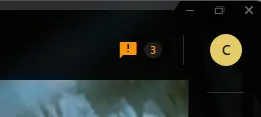
Этой кнопкой новости можно пересмотреть в любой момент. Она мигает, пока есть новости, которые вы сами не открывали, даже если они уже прокрутились при запуске лаунчера. Нажмите её и посмотрите новости хотя бы раз: она перестанет мигать и снова замигает, только когда опубликуют новые.
Закрытие и системный трей
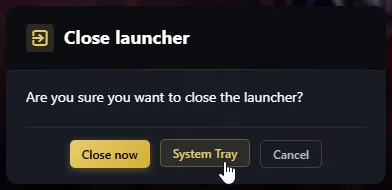
Заголовок раздела «Закрытие и системный трей»При закрытии лаунчер спрашивает, что сделать:
- Close now: закрыть полностью.
- System Tray: убрать с экрана и оставить работать значком в трее Windows, рядом с часами.
- Cancel: вернуться в лаунчер.
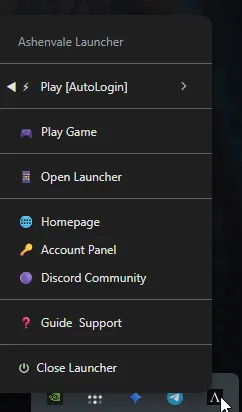
В трее есть короткое меню (правый клик по значку), чтобы делать самое нужное, не открывая окно:
- Play [AutoLogin]: сразу войти в игру одним из сохранённых аккаунтов, сгруппированных по серверам.
- Play Game: запустить игру.
- Open Launcher: снова показать окно. То же делает клик по значку.
- Homepage, Account Panel, Discord Community и Guide Support: сайт, панель аккаунта, Discord и руководство поддержки.
- Close Launcher: закрыть полностью.
Настройки
Заголовок раздела «Настройки»Открываются из вашего аккаунта (кружок с первой буквой вашего мастер-аккаунта, вверху справа) → Settings. Разделены на вкладки; каждая описана ниже.
Information
Заголовок раздела «Information»Это карточка вашего лаунчера и ПК. Сюда стоит заглянуть первым делом, если что-то не работает, и отсюда берутся данные, которые обычно просит поддержка.
Данные лаунчера
Заголовок раздела «Данные лаунчера»| Параметр | Зачем он нужен |
|---|---|
| App Version | Версия лаунчера. Обновляется сама; если поддержка спросит — она здесь. |
| IP Address | Ваш текущий внешний IP. Если он сменился (перезагрузка роутера, другая сеть, VPN), может понадобиться Allowlist again. |
| Launcher Data Folder | Где лаунчер хранит ваши настройки, аккаунты AutoLogin и логи. |
| Launcher Path | Где установлен лаунчер. |
Требования и компоненты
Заголовок раздела «Требования и компоненты»Лаунчер проверяет, что на вашем ПК есть всё нужное игре. Каждая строка отмечается зелёным, если всё в порядке, оранжевым, если стоит проверить, и красным, если чего-то нет. Если компонент отсутствует или устарел, появляется кнопка, чтобы скачать его с официального сайта. Check Requirements проверяет всё заново, например после установки компонента.
| Компонент | Что это | Обязательно? |
|---|---|---|
| Disk Space | Свободное место для файлов игры и обновлений. | Да |
| DirectX 9.0c | Оригинальный рендер игры. Нужен, даже если вы используете DirectX 12 или Vulkan. | Да |
| Graphics Card | Ваша видеокарта и её драйвер. | Нет, для информации |
| Vulkan | Версия Vulkan в вашем драйвере, для режима Vulkan. | Нет |
| .NET Framework | Компонент Windows. Игра его не использует; показывается как справка для поддержки, и он нужен некоторым сторонним программам. | Нет |
| Visual C++ Runtime | Компонент Windows. Игра его не использует (её модули уже содержат его); показывается как справка для поддержки, и он нужен некоторым сторонним программам. | Нет |
General
Заголовок раздела «General»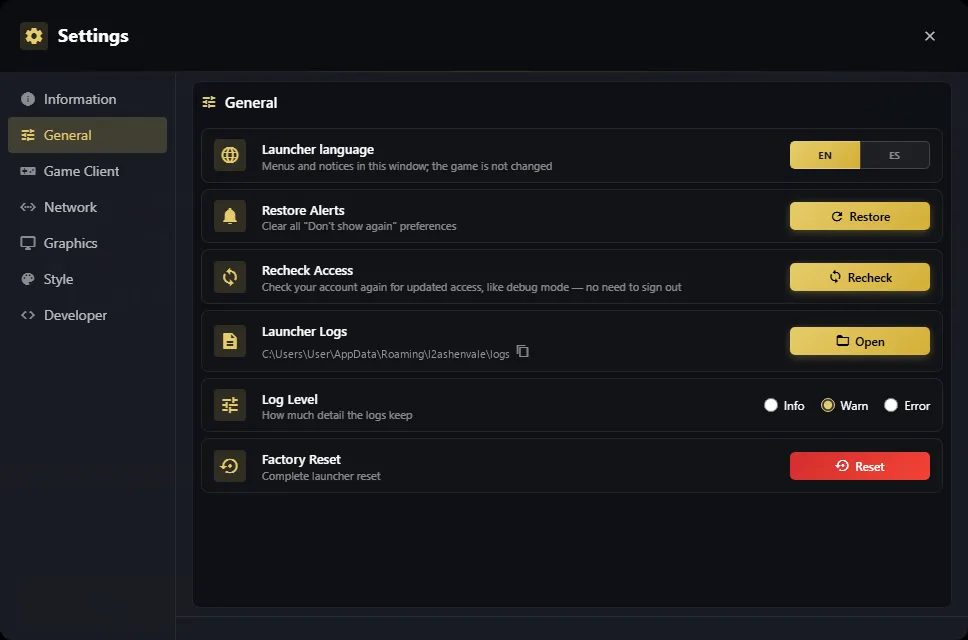
- Launcher language (EN / ES). Меню и уведомления лаунчера. Игру не меняет: для этого есть язык игры.
- Restore Alerts. Снова показывает все уведомления, у которых вы отметили «Don’t show again».
- Recheck Access. Заново проверяет, не появились ли у вашего аккаунта новые права, без выхода из аккаунта. Пригодится, если поддержка вам что-то открыла, а у вас это ещё не появилось.
- Launcher Logs. Open показывает папку с логами; если вы сообщаете о проблеме, поддержка может попросить эти файлы.
- Log Level. Насколько подробны логи. Оставьте Warn, если поддержка не попросит Info.
- Factory Reset. Возвращает лаунчер в состояние сразу после установки. Прочитайте подробности, прежде чем им пользоваться.
Factory Reset
Заголовок раздела «Factory Reset»Это крайняя мера, когда лаунчер завис, показывает что-то странное или ничего другого не помогает. Перед удалением он показывает список того, что сделает, и просит подтверждения.
| Удаляет | Не трогает |
|---|---|
| Ваш сеанс: придётся войти заново. | Файлы игры: заново качать клиент не нужно. |
| Сохранённые аккаунты AutoLogin. | Ваши игровые аккаунты на сервере (персонажи, предметы и т. д.). |
| Настроенные папки игры, язык игры и режим рендера. | |
| Логи и все предпочтения (стиль, скрытые уведомления…). |
После сброса:
- Лаунчер перезапускается и снова спрашивает язык, как в первый раз.
- Войдите в аккаунт.
- Нажмите Locate Game и выберите ту же папку клиента: лаунчер проверит её и скачает только недостающее.
- Снова выберите язык игры и, если вы не пользовались Automatic, режим рендера.
Game Client
Заголовок раздела «Game Client»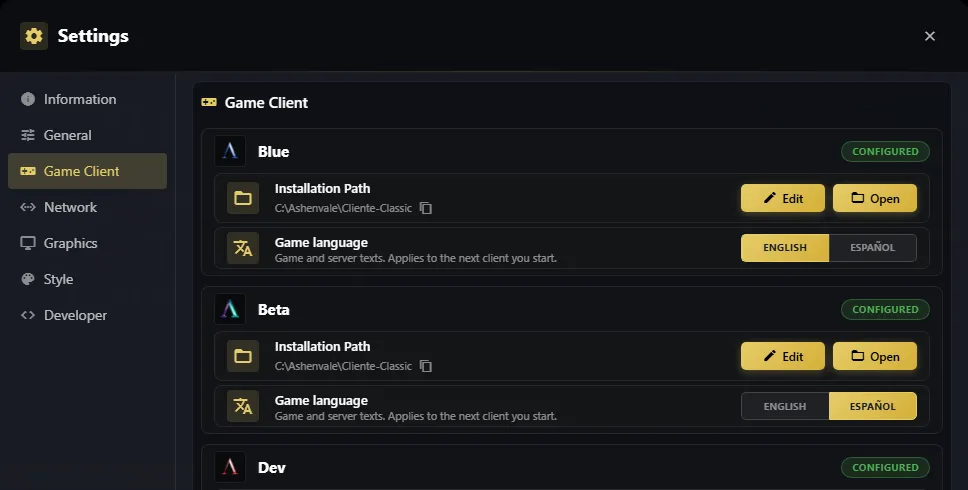
У каждого сервера свой раздел, с его названием сверху. Configured означает, что лаунчер уже знает, где лежит его клиент. В каждом разделе есть:
- Installation Path. Где находится клиент этого сервера. Edit делает то же, что Locate Game; Open открывает папку. Если путь указывает не на папку игры, клиент не запустится (см. Critical Error из-за пути к клиенту).
- Game language (English / Español). Язык клиента и сервера. См. подробности.
Язык игры
Заголовок раздела «Язык игры»В Ashenvale клиент и сервер мультиязычные: игра идёт на английском, но в неё можно играть на испанском — окна, предметы, умения, системные сообщения, а также диалоги и панели сервера. Некоторые отдельные названия могут остаться на английском, но не их описания. А так как Ashenvale постоянно расширяется, новое может появиться раньше, а перевод — позже. Как это выглядит — в разделе Игра на испанском.
Чтобы сменить язык:
- Выберите английский или испанский в меню ☰ рядом с Play или в Settings → Game Client.
- Нажмите Play: клиент откроется на выбранном языке, и сервер будет говорить с вами на нём же.
Что стоит учесть:
- Язык сохраняется для каждого сервера: например, если вам доступны Blue и Beta, на одном можно играть по-испански, а на другом по-английски.
- Он применяется к клиентам, запущенным после изменения; уже открытые остаются на своём языке. Чтобы язык сменился во всех, закройте их и откройте заново.
Network
Заголовок раздела «Network»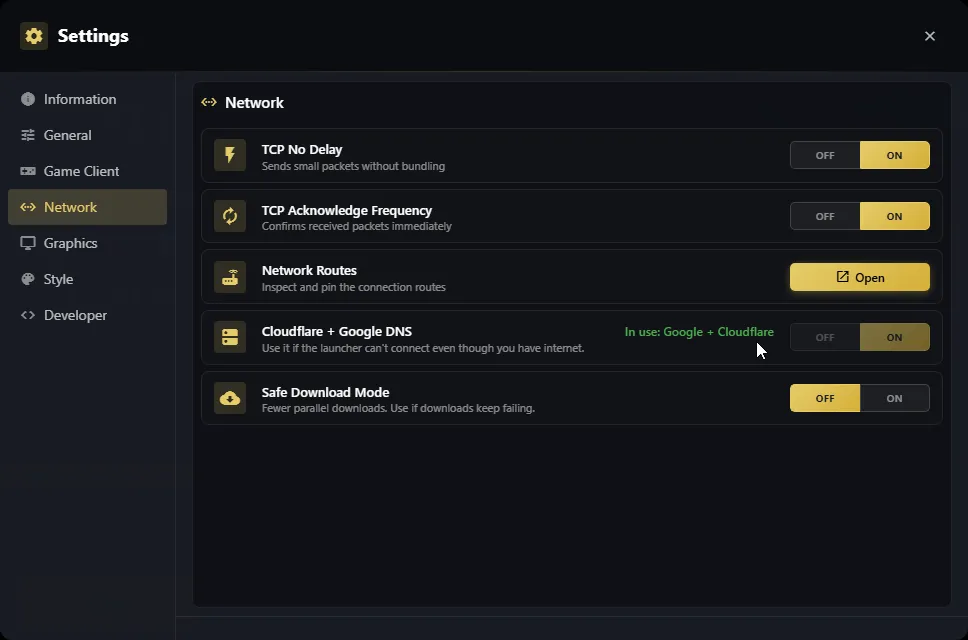
- TCP No Delay. Отправляет мелкие пакеты игры сразу, не дожидаясь, пока они накопятся. Рекомендуется ON. См. подробности.
- TCP Acknowledge Frequency. Сразу подтверждает полученные пакеты. Рекомендуется ON.
- Network Routes. Open показывает, через какие релеи идёт ваша игра и в каком они состоянии. См. подробности.
- Cloudflare + Google DNS. Решение, когда интернет есть, а лаунчер пишет, что не может разрешить адрес или не находит серверы. См. подробности.
- Safe Download Mode. Качает меньше файлов одновременно: медленнее, но стабильнее. Включите, если загрузки сбоят или обрываются (нестабильный интернет, слабый Wi-Fi). Лаунчер может включить его сам, если видит повторяющиеся сбои.
Cloudflare + Google DNS
Заголовок раздела «Cloudflare + Google DNS»DNS — это служба, которая переводит имя (например, серверов Ashenvale) в адрес, где они находятся. По умолчанию Windows использует DNS вашего провайдера, и некоторые провайдеры не находят серверы Ashenvale или находят их с задержкой. Это самая частая проблема с подключением.
Когда включать. Если интернет есть (сайты открываются), но:
- лаунчер не входит в аккаунт, не обновляется или не подключается;
- появляется ошибка о том, что не удаётся разрешить имя сервера (hostname,
ENOTFOUND); - лаунчер предупреждает «Your internet works, but your DNS provider can’t find the Ashenvale servers.» (интернет работает, но DNS провайдера не находит серверы Ashenvale). В этом случае он сразу предлагает кнопку Use Cloudflare + Google DNS.
Как включить:
- Settings → Network → Cloudflare + Google DNS → ON.
- Подтвердите предупреждение и разрешите права администратора Windows.
- Справа появится In use: Google + Cloudflare. Попробуйте снова.
Что это делает:
- Windows переходит на публичные DNS Cloudflare (1.1.1.1 / 1.0.0.1) и Google (8.8.8.8 / 8.8.4.4), которые быстрые и без проблем находят серверы.
- DNS меняется для всего ПК, а не только для лаунчера: его используют и игра, и браузер. Побочных эффектов нет; многие пользуются ими постоянно.
- Лаунчер запоминает ваш прежний DNS: если выключить опцию, Windows вернётся ровно к тому, что было.
- Нельзя включить на рабочих ПК, где DNS настраивает организация.
Network Routes
Заголовок раздела «Network Routes»Игра подключается к игровому серверу не напрямую: трафик идёт через релеи (прокси) Ashenvale в разных странах. Лаунчер замеряет, как отвечает каждый маршрут между релеем и игровым сервером, использует те, что отвечают лучше всего, и держит другие в резерве: если один из них сбоит, игра продолжает работать через другой, не отключая вас. Open показывает состояние каждого.
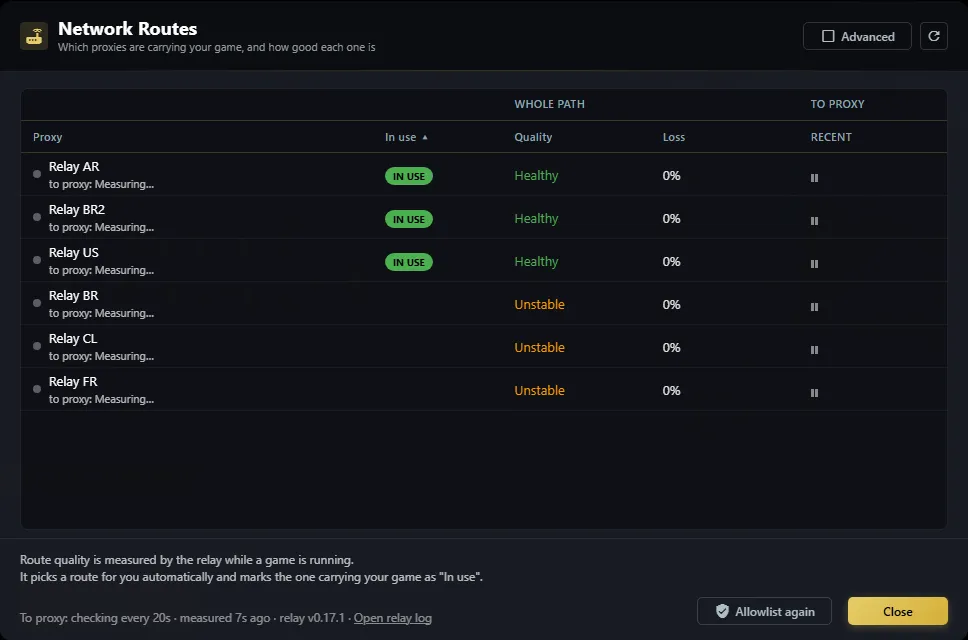
- Proxy: каждый релей и его состояние до прокси (зелёная точка = отвечает).
- In use: маршруты, по которым прямо сейчас идёт ваша игра (их может быть несколько); остальные в резерве.
- Quality: Healthy (зелёный) или Unstable (оранжевый), замеряется, пока игра открыта. Unstable не значит, что подключение плохое или упало: это значит, что по сравнению со своими лучшими ответами у маршрута был скачок задержки. Им можно пользоваться дальше, и делать ничего не нужно: лаунчер и так выбирает маршруты, которые отвечают лучше всего.
- Loss: процент потерянных пакетов. В идеале 0 %.
- Recent: как маршрут отвечал в последних замерах.
- Allowlist again: если игра не подключается после смены сети или перезагрузки роутера, нажмите эту кнопку.
- Open relay log: лог подключения, полезен для поддержки.
Индикатор и быстрый переход. Внизу справа на главном экране состояние подключения
кратко показывает, как работают маршруты. По нажатию открывается это окно.
TCP No Delay и TCP Acknowledge Frequency
Заголовок раздела «TCP No Delay и TCP Acknowledge Frequency»Lineage II отправляет много мелких пакетов (движение, умения, атаки). Windows по умолчанию иногда задерживает их, чтобы собрать вместе, или подтверждает их получение с опозданием, и это ощущается как лаг. Эти две настройки это исправляют:
- TCP No Delay: каждый пакет уходит сразу.
- TCP Acknowledge Frequency: каждый полученный пакет подтверждается сразу.
Рекомендуется держать обе в ON. При первом запуске лаунчер может спросить, включить ли их (Network optimization). Они меняют сетевые настройки Windows, поэтому просят права администратора; при выключении Windows возвращает прежнее значение. Если они уже были включены другой программой или вручную, здесь они будут в положении ON, даже если лаунчер их не менял.
Graphics
Заголовок раздела «Graphics»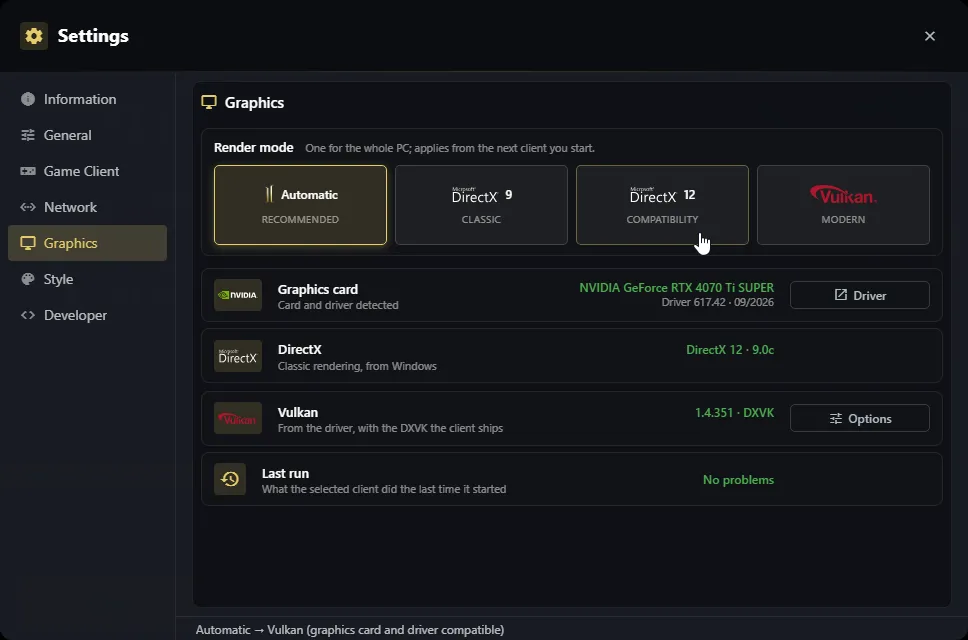
- Render mode. Automatic, DirectX 9, DirectX 12 или Vulkan. См. подробности.
- Graphics card. Ваша видеокарта, версия и дата её драйвера. Driver открывает страницу загрузок NVIDIA, AMD или Intel.
- DirectX. Версия DirectX на вашем ПК.
- Vulkan. Версия Vulkan в вашем драйвере и версия DXVK в клиенте (появляется после первого запуска с Vulkan). Options открывает опции Vulkan.
- Last run. Как прошёл последний запуск клиента. См. Если Vulkan не запускается.
Строка внизу окна показывает, что выбрал Automatic и почему (например, Automatic → Vulkan (graphics card and driver compatible)).
Плашка внизу справа на главном экране — это индикатор режима, с которым запустится следующий клиент, и быстрый переход: по нажатию открывается эта вкладка. Например:
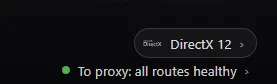
Режим рендера
Заголовок раздела «Режим рендера»Lineage II — игра на DirectX 9. В Ashenvale есть обёртки рендера, которые переводят этот DirectX 9 на современные API, чтобы лучше использовать нынешние видеокарты. Режим один на весь ПК (действует для всех серверов) и применяется со следующего запущенного клиента.
| Режим | Что это | Для кого |
|---|---|---|
| Automatic (Recommended) | Лаунчер выбирает за вас: Vulkan, если ваша видеокарта и драйвер хорошо его поддерживают; иначе DirectX 9. | Почти для всех. |
| DirectX 9 (Classic) | Оригинальный рендер игры, без перевода. | Старые видеокарты или если другие режимы дают проблемы. Самый совместимый. |
| DirectX 12 (Compatibility) | DirectX 9 игры, работающий поверх DirectX 12. Зависит от Windows (10 или 11), а не от видеокарты. Производительность не повышает: позволяет пользоваться дополнительными функциями и настройками видеокарты, которые включаются в её собственном приложении или панели. Например, генерация кадров, с которой картинка выглядит плавнее: Smooth Motion в NVIDIA App или Fluid Motion Frames в AMD Software: Adrenalin Edition. | Тем, кто хочет пользоваться этими функциями, особенно если видеокарта плохо ладит с Vulkan. Automatic его никогда не выбирает. |
| Vulkan (Modern) | Игра, переведённая на Vulkan через DXVK, который идёт вместе с клиентом. Обычно даёт больше FPS и меньше подтормаживаний и открывает опции Vulkan. Доступен, если видеокарта поддерживает Vulkan. | Видеокарты с Vulkan 1.3 и выше (большинство NVIDIA, AMD и Intel последних лет) с актуальным драйвером. |
Как выбирает Automatic. Vulkan выбирается, только если выполнено всё следующее; если хоть что-то не так, используется DirectX 9:
- видеокарта и драйвер поддерживают Vulkan 1.3 или выше;
- драйверу меньше 4 лет;
- видеокарты нет в списке моделей с известными проблемами;
- Vulkan раньше не сбоил на вашем ПК.
Vulkan можно выбрать вручную, даже если ваш ПК не всему соответствует: лаунчер предупредит, что ПК не дотягивает до рекомендуемых требований. Если сервер задаёт режим для всех (например, во время проблем с Vulkan), плашки блокируются с замком и надписью Set by the server; ваш выбор сохраняется и вернётся, когда блокировку снимут.
Если Vulkan не запускается: автоматический возврат к DirectX 9
Заголовок раздела «Если Vulkan не запускается: автоматический возврат к DirectX 9»Если игра дважды не смогла запуститься с Vulkan, при следующем Play лаунчер откроет игру в родном DirectX 9 только на этот раз и предупредит:
Vulkan could not start the game on this PC, so DirectX 9 is used this time. The next start tries Vulkan again; if it keeps happening, pick DirectX 9 in Settings → Graphics.
Ваш выбор не меняется: при следующем запуске Vulkan пробуется снова. Если проблема повторяется:
- Обновите драйвер видеокарты (кнопка Driver). Это самая частая причина.
- Если не помогло, выберите DirectX 9 вручную: он останется, пока вы его не смените.
Last run показывает состояние: No problems, сколько запусков с Vulkan не завершилось (с кнопкой Reset counter) или Vulkan did not start · DirectX 9 for now (с кнопкой Retry Vulkan).
Опции Vulkan
Заголовок раздела «Опции Vulkan»С Vulkan кнопка Options в строке Vulkan открывает настройки изображения, которых нет в DirectX 9 игры. Они сохраняются для каждого клиента и применяются при следующем запуске.
| Опция | Что делает |
|---|---|
| Antialiasing | Сглаживает зубчатые края (от 2x до 16x). |
| Filtering | Анизотропная фильтрация: текстуры земли чётче вдали (от 2x до 16x). Почти не влияет на производительность. |
| Sharpness | Normal, Sharp или Sharper. |
| V-Sync | Синхронизация с монитором: убирает «разрывы» картинки ценой небольшой задержки. |
| Smooth transparencies | Сглаживает траву, решётки и листья. Нужен antialiasing 2x или выше. |
| HUD | Счётчик на экране с FPS и/или видеокартой: когда виден, в каком углу, прозрачность и размер. |
| Log | Насколько подробен лог Vulkan. Оставьте Normal, если поддержка не попросит другое. |
Recommended подставляет значения под мощность вашей видеокарты; Factory settings возвращает все исходные значения. Ничего не применяется до Save.
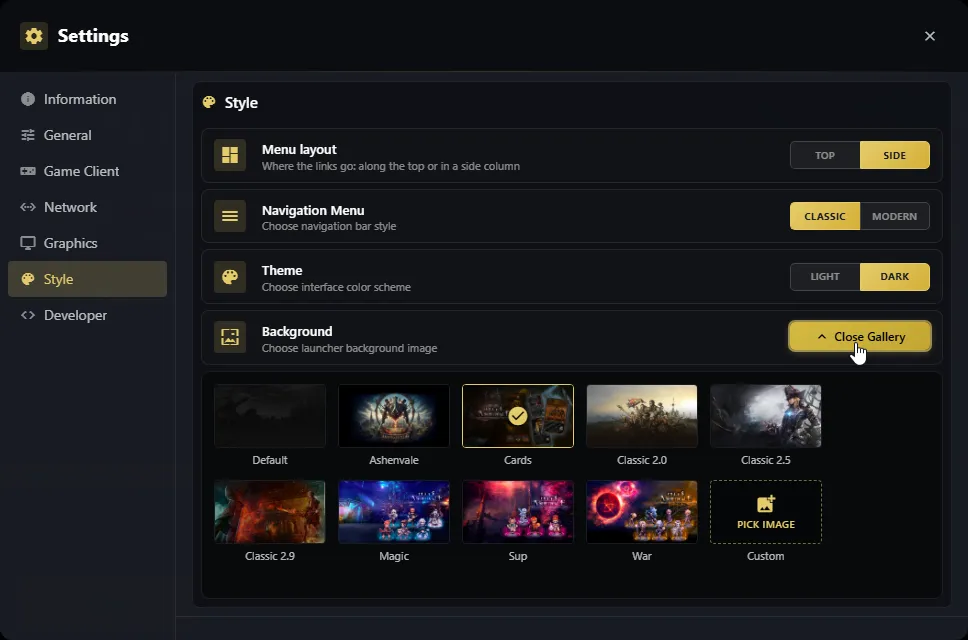
Эти настройки меняют только внешний вид лаунчера; на игру они не влияют.
- Menu layout. Side (серверы вверху, ссылки в колонке справа) или Top (серверы в колонке слева, ссылки вверху).
- Navigation Menu. Modern (с иконками) или Classic (названия с разделителями).
- Theme. Dark или Light.
- Background. Картинка за лаунчером. Выберите из галереи или нажмите Pick Image, чтобы поставить свою (jpg, png, gif, bmp или webp).
Те же функции, другой вид
Заголовок раздела «Те же функции, другой вид»Menu layout и Navigation Menu меняют, где находятся ссылки и как они выглядят, но функции абсолютно те же. В этом руководстве используется Side + Modern, которая стоит по умолчанию; если вы выбрали другую комбинацию, ищите то же самое в другом месте.
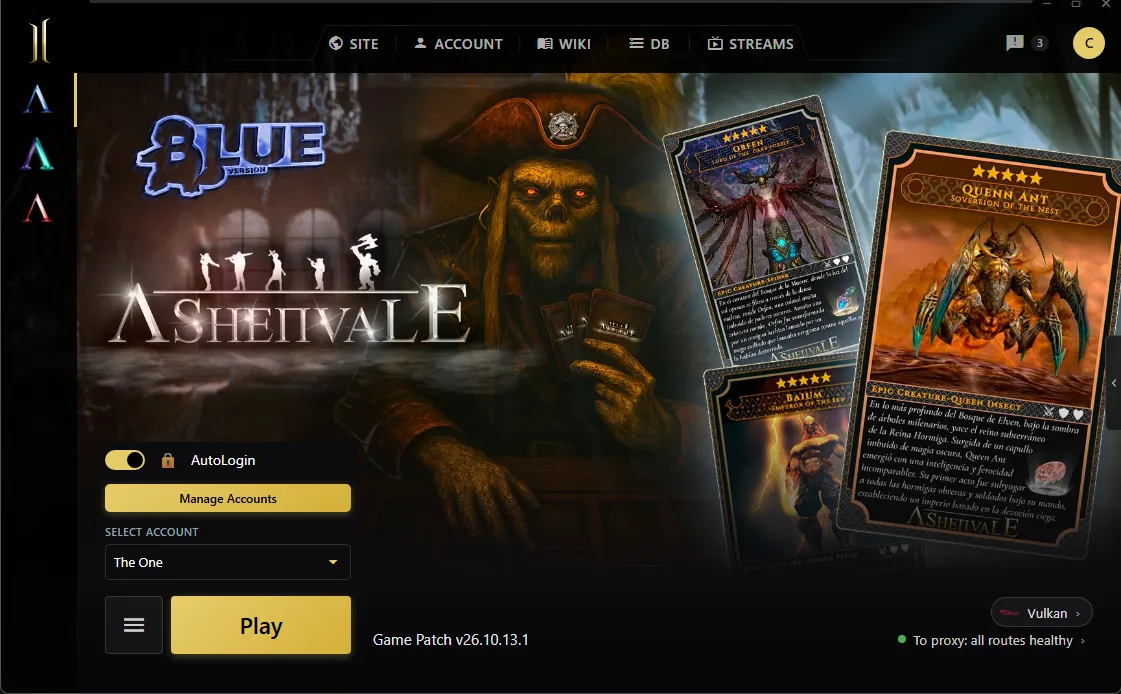
В режиме Classic у ссылок только названия, разделённые линиями, без иконок:
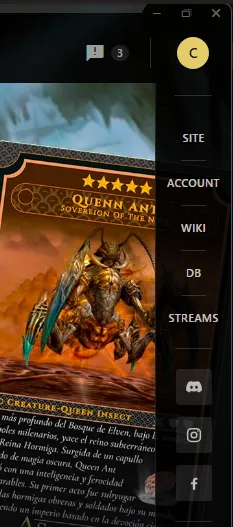

Частые проблемы
Заголовок раздела «Частые проблемы»Интернет есть, но лаунчер пишет, что не может разрешить адрес или не находит серверы
Включите Cloudflare + Google DNS в Settings → Network.
Игра не подключается после смены сети или перезагрузки роутера
Network Routes → Allowlist again.
Загрузки сбоят или обрываются
Включите Safe Download Mode.
Появляется «Close all game clients to update.»
Открыт клиент (или он завис в фоне): закройте его и попробуйте снова.
Игра открывается с ошибками, битыми текстурами или Critical Error
Quick check; если не помогло — Full check.
Лаунчер пишет, что папка не является папкой игры
Locate game и выберите правильную папку клиента.
С Vulkan игра не открывается, закрывается или работает плохо
Обновите драйвер видеокарты; если не помогло, выберите DirectX 9 в Graphics. Если вы меняли опции Vulkan, нажмите Factory settings.
Язык игры не сменился
Уже открытые клиенты остаются на своём языке: закройте их и откройте заново. См. Язык игры.
Лаунчер ведёт себя странно, и ничего из перечисленного не помогает
Factory Reset. Перед этим экспортируйте аккаунты AutoLogin.