


Графические опции
Всё, что вы видите в игре, настраивается в Menu → Options → Video. На вкладке смешаны обычные опции игры и те, что добавили мы (помечены Ashenvale): эта страница проходит по ним сверху вниз, в том же порядке, что и окно.
Несколько вещей действуют для всех:
- Они сохраняются на вашем ПК, а не в аккаунте: действуют для любого персонажа, который заходит с этого ПК.
- Применяются через Apply или Apply and Close Window. Cancel (или закрытие без применения) возвращает как было.
- Работают одинаково с Vulkan, DirectX 9 и DirectX 12. Режим рендера выбирается не здесь, а в лаунчере: Режим рендера.
Default Settings
Заголовок раздела «Default Settings»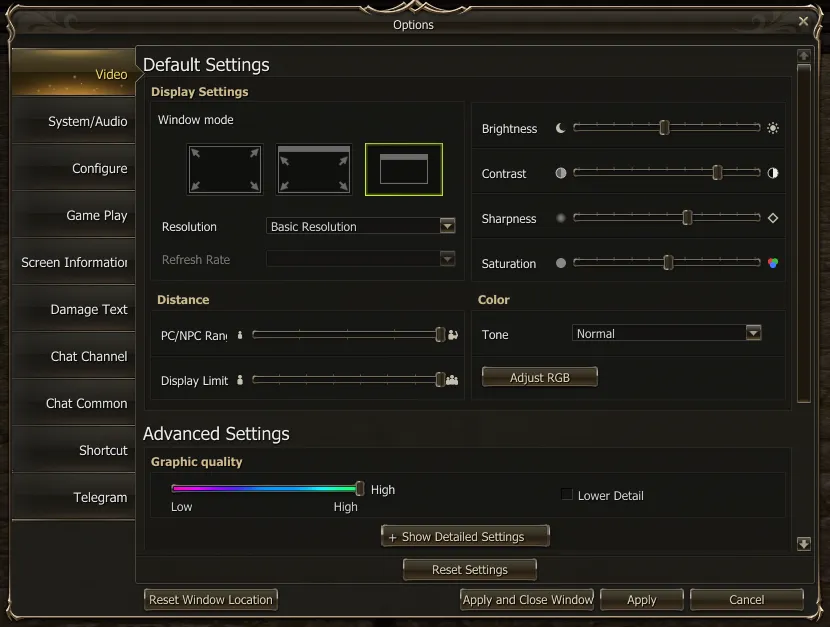
Display Settings
Заголовок раздела «Display Settings»- Window mode: три квадрата — это Full Screen Mode, Window mode и Full Window Mode (окно без рамки размером с рабочий стол). В Full Window Mode Resolution становится серым, потому что используется разрешение рабочего стола.
- Resolution и Refresh Rate: обычные.
Картинка: Brightness, Contrast, Sharpness и Saturation
Заголовок раздела «Картинка: Brightness, Contrast, Sharpness и Saturation»| Опция | Что делает | Без изменений |
|---|---|---|
| Brightness | Обычная яркость игры. | — |
| Contrast (Ashenvale) | Разница между светлыми и тёмными участками. | в середине |
| Sharpness (Ashenvale) | Влево — смягчает края, вправо — подчёркивает. | в середине |
| Saturation (Ashenvale) | Насыщенность цветов. | в середине |
- Пока вы тянете ползунок, изменение уже видно, ещё до применения.
- Они меняют сцену, а не окна: интерфейс, чат и имена всегда выглядят одинаково.
- Если перестарались, Reset Settings вернёт их без изменений (см. ниже).
Distance
Заголовок раздела «Distance»- PC/NPC Range: на каком расстоянии рисуются персонажи и NPC.
- Display Limit: сколько персонажей рисуется одновременно.
Это опции самой игры, собранные в отдельный блок. Именно они сильнее всего разгружают видеокарту в забитом городе, на осаде или на эпик-боссе: меньше персонажей на экране — меньше работы на кадр.
Color (Ashenvale)
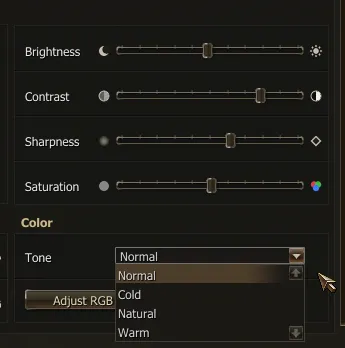
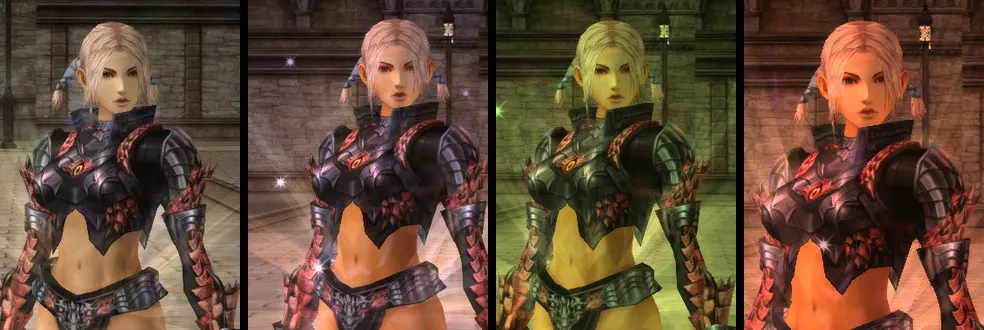
Заголовок раздела «Color (Ashenvale)»Tone меняет цвет всей сцены, не трогая яркость:
| Tone | Как выглядит |
|---|---|
| Normal | Как в оригинальной игре. |
| Cold | Синее и гораздо меньше оранжевого. |
| Natural | Чуть холоднее, чем Normal, и меньше оранжевого: золотая середина. |
| Warm | Краснее и меньше синего. |
Adjust RGB открывает три ползунка, Red, Green и Blue, для тонкой подстройки поверх выбранного тона; в середине они ничего не меняют. Restore возвращает их в середину, а Hide RGB закрывает.
Advanced Settings
Заголовок раздела «Advanced Settings»Graphic quality
Заголовок раздела «Graphic quality»Полоса Graphic quality (Low, середина, High) за раз выставляет почти все опции ниже. Потом любую можно поправить вручную. Галочка Lower Detail снижает всё до минимума, чтобы держать частоту кадров, а при её снятии возвращается то, что было.
| Опция | High | Середина | Low | Lower Detail |
|---|---|---|---|---|
| Anti-Aliasing | максимум вашей видеокарты | 2X (если карта поддерживает) | none | none |
| Anisotropic Filter | 16X | 8X | 4X | none |
| Texture | High | Average | Low | Low |
| Distant Textures | High | Normal | Normal | Normal |
| Modeling Detail | High | High | Low | Low |
| Motion Detail | High | High | Low | Low |
| Effect | High | Average | Low | Low |
| Shadows | вкл. | выкл. | выкл. | выкл. |
| Ground Detail | вкл. | вкл. | выкл. | выкл. |
| Weather Effects | High | Average | none | none |
| Shader | — | — | — | none |
| Terrain Range | Very Wide | Average | Very Narrow | Very Narrow |
| Reflections | All | Sky | none | none |
| Advanced Shader Effects | вкл. | вкл. | выкл. | выкл. |
| Use Out Focusing Effects | вкл. | выкл. | выкл. | выкл. |
| Use Realistic Water Effects | вкл. | выкл. | выкл. | выкл. |
Ни один уровень не ставит Distant Textures на Maximum: только вручную.
Show Detailed Settings открывает три блока ниже. У каждого вверху свой список (Performance Settings, Environmental Settings, Visual Effect Settings), который переключает только этот блок на High, Average или Low.
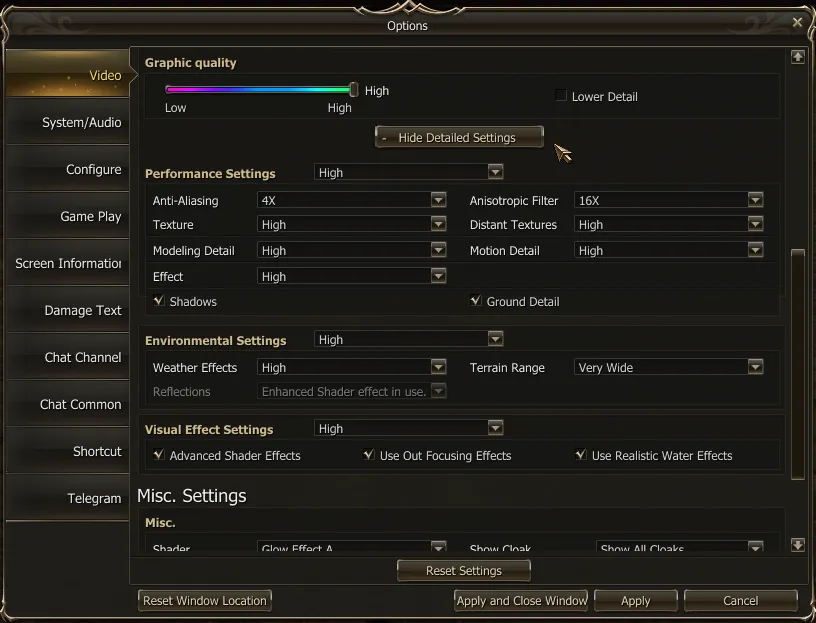
Performance Settings
Заголовок раздела «Performance Settings»| Опция | Что делает |
|---|---|
| Anti-Aliasing | Сглаживает зубчатые края персонажей и объектов. none, 2X или 4X, до того, что поддерживает ваша видеокарта. |
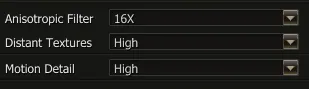
| Anisotropic Filter (Ashenvale) | Более чёткие пол и стены вдали, особенно под углом. none, 4X, 8X или 16X (по умолчанию 16X), до того, что поддерживает ваша видеокарта. |
| Texture | Качество текстур: High, Average или Low. |
| Distant Textures (Ashenvale) | Сколько детализации текстуры сохраняют вдали: Normal (как в игре), High (по умолчанию) или Maximum. |
| Modeling Detail | Качество моделей персонажей и объектов. |
| Motion Detail | Качество анимаций. |
| Effect | Качество эффектов. |
| Shadows | Тени персонажей и объектов. |
| Ground Detail | Декоративные объекты окружения. |
Environmental Settings
Заголовок раздела «Environmental Settings»| Опция | Что делает |
|---|---|
| Weather Effects | Дождь, снег и прочая погода: none, Low, Average или High. |
| Terrain Range | До какого расстояния рисуется местность: от Very Narrow до Very Wide. |
| Reflections | Что отражает вода: none, Sky или All. При включённых Advanced Shader Effects становится серым и пишет Enhanced Shader effect in use. |
Visual Effect Settings
Заголовок раздела «Visual Effect Settings»| Опция | Что делает |
|---|---|
| Advanced Shader Effects | Использует улучшенные шейдеры игры. |
| Use Out Focusing Effects | Размывает дальний фон. |
| Use Realistic Water Effects | Более детальная вода. |
Misc. Settings
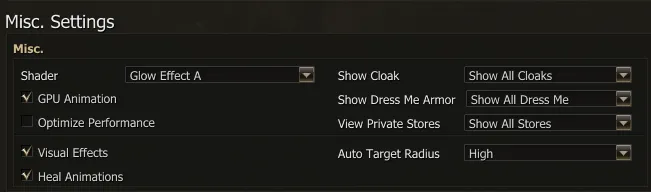
Заголовок раздела «Misc. Settings»В конце вкладки, в Misc. Settings → Misc. Опции справа и две внизу слева выбирают, что вы видите у других игроков, и они из тех, что больше всего помогают в людных зонах.
| Опция | Что делает |
|---|---|
| Shader | Свечение сцены: none, Glow Effect A или B, а если видеокарта поддерживает, HDR Rendering A, B или C. |
| GPU Animation | Анимации считает видеокарта. Лучше оставить включённой. |
| Optimize Performance | Отдаёт меньше ресурсов программам, открытым в фоне. |
| Show Cloak | Show All Cloaks, Show My Cloak Only или Do Not Show Cloak. |
Show Dress Me Armor (Ashenvale)
Заголовок раздела «Show Dress Me Armor (Ashenvale)»Выбирает, у кого вы видите скины брони из Dressme:
| Опция | Что вы видите |
|---|---|
| Show All Dress Me | Dressme брони у всех (по умолчанию). |
| Show My Dress Me Only | Только свой; остальные видны в своей настоящей броне. |
| Do Not Show Dress Me | Ни у кого, даже у себя: все в настоящей броне. |
Влияет только на то, что видите вы: если вы решили его не видеть, другие всё равно видят ваш скин. Применяется сразу, без перезахода. Плащ и маунт не отключаются.
View Private Stores (Ashenvale)
Заголовок раздела «View Private Stores (Ashenvale)»Приватные магазины — самое тяжёлое в людном городе. Есть три режима:
| Опция | Что вы видите |
|---|---|
| Show All Stores | Магазины как всегда: персонаж, ящик и табличка с названием. |
| Hide Store Signs Only | Персонаж магазина, без ящика и таблички с названием. Заметно снижает нагрузку и рендер. |
| Do Not Show Stores | Магазины не загружаются: персонажи в режиме магазина не появляются. Самый лёгкий режим. |
Скрытие не мешает покупать: выставленные магазины по-прежнему ищутся через Community Board (alt+b) → Private Stores, включая кнопку Go to Store.
Visual Effects и Heal Animations (Ashenvale)
Заголовок раздела «Visual Effects и Heal Animations (Ashenvale)»- Visual Effects: показывает или скрывает косметические визуальные эффекты других игроков.
- Heal Animations: показывает или скрывает анимации хила и восстановления от других игроков.
Их отключение сильно разгружает экран на рейдах, осадах и в массовом PvP. Ваши собственные эффекты видны всегда.
Auto Target Radius (Ashenvale)
Заголовок раздела «Auto Target Radius (Ashenvale)»Детализация круга Auto Farm: Low, Medium, High или Ultra. Чем ниже, тем меньше нагрузка на видеокарту.
Reset Settings
Заголовок раздела «Reset Settings»Reset Settings (внизу вкладки) возвращает всё по умолчанию: 16X, Distant Textures на High, а Contrast, Sharpness и Saturation в середину. Не выбрасывает вас из оконного режима: режим экрана, разрешение и частота сохраняются.
Что зависит от вашей видеокарты
Заголовок раздела «Что зависит от вашей видеокарты»Некоторые опции предлагают только то, что умеет ваша видеокарта. Если вы видите меньше значений, чем указано здесь, причина в этом, и это не ошибка:
| Опция | Что происходит |
|---|---|
| Anti-Aliasing | Список доходит до того, что поддерживает видеокарта (2X или 4X). Без поддержки — только none. |
| Anisotropic Filter | Список доходит до того, что поддерживает видеокарта. Без поддержки остаётся на none и серым. |
| Shader | HDR Rendering A, B и C появляются, только если видеокарта поддерживает HDR. |
| Contrast, Sharpness, Saturation и Color | Используют компонент Windows. В урезанной Windows или старом Wine его может не быть: тогда они ничего не делают, а всё остальное продолжает работать. |
| Reflections | Серое, пока включены Advanced Shader Effects (от видеокарты не зависит). |
| Resolution | Серое в Full Window Mode, который использует разрешение рабочего стола. |
И пределы наших ползунков, чтобы знать, докуда доходит каждый:
| Опция | Крайнее левое | Середина | Крайнее правое |
|---|---|---|---|
| Contrast | на 20 % меньше | без изменений | на 40 % больше |
| Saturation | на 20 % меньше | без изменений | на 30 % больше |
| Sharpness | максимально мягко | без изменений | максимально резко |
| Red / Green / Blue | на 15 % меньше этого цвета | без изменений | на 15 % больше этого цвета |
Если игра тормозит
Заголовок раздела «Если игра тормозит»От того, что помогает сильнее всего, к тому, что слабее:
- Display Limit и PC/NPC Range: снизьте на пару делений в людных зонах.
- View Private Stores на Hide Store Signs Only или Do Not Show Stores.
- Visual Effects и Heal Animations выключены.
- Show Dress Me Armor на Show My Dress Me Only и Show Cloak на Show My Cloak Only.
- Shadows и Anti-Aliasing выключены.
- Graphic quality в середину или на Low, а если не хватает — Lower Detail.
Если проблема не в частоте кадров, а в том, что игра не запускается, закрывается или показывает чёрный экран, — это режим рендера: см. Режим рендера в гайде по лаунчеру.