


Funcionalidades Añadidas
Nuestro cliente trae varias cosas que el juego original no tiene, empezando por poder jugarlo en español. Ninguna es obligatoria, pero las cuatro que siguen se usan todos los días y conviene saber que están.
El juego en español
Sección titulada «El juego en español»En Ashenvale se trabajaron el cliente y el servidor para que sean multi-idioma (inglés / español). Por defecto el juego está en inglés, pero cualquiera lo puede jugar completamente en español: las ventanas, las opciones, el Panel de comunidad y los mensajes del servidor.
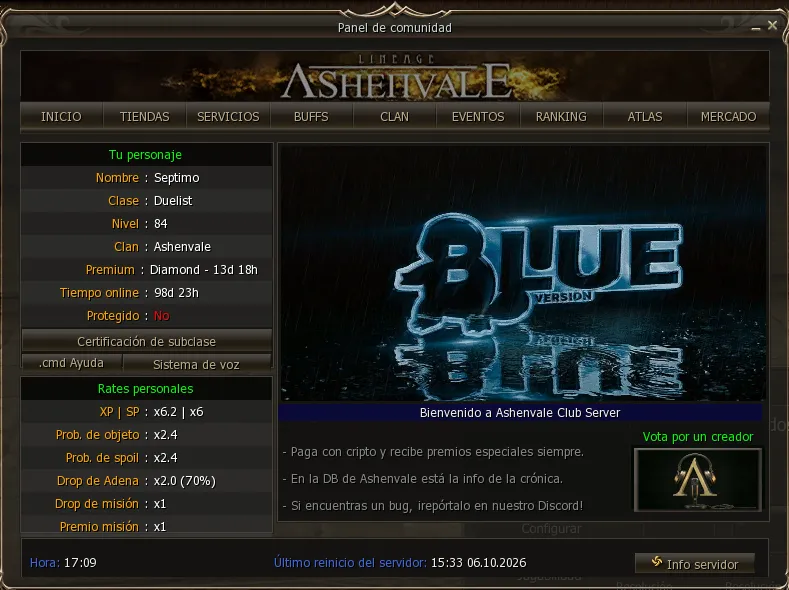
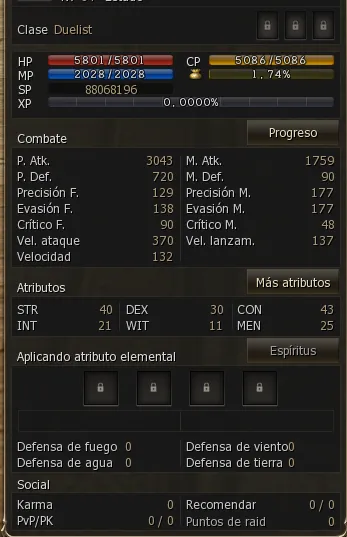
El idioma no se cambia desde el juego: se elige en el launcher antes de abrirlo, en Configuración → Cliente del juego → Idioma del juego o en el menú ☰ junto a Jugar. El detalle está en Lanzador de Ashenvale. Ojo: no es lo mismo que el idioma del launcher, que solo cambia los textos del launcher.
Mover y separar el chat
Sección titulada «Mover y separar el chat»El chat viene con un canal general y varias pestañas por canal (General, Trade, Party, Clan, Ally), más la ventana de mensajes de sistema arriba. De fábrica van las dos juntas, abajo a la izquierda.
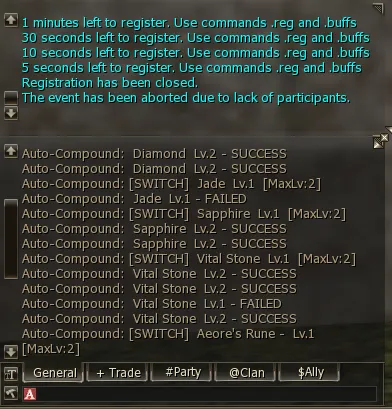
Las dos ventanas se mueven libres por la pantalla y se acoplan entre sí como imanes cuando las acercás, así que se pueden dejar pegadas o cada una por su lado.
Y hay algo más útil todavía: cada pestaña se puede separar (split). Al sacarla, ese canal pasa a ser su propia ventana, con su nombre arriba, y se mueve sola.
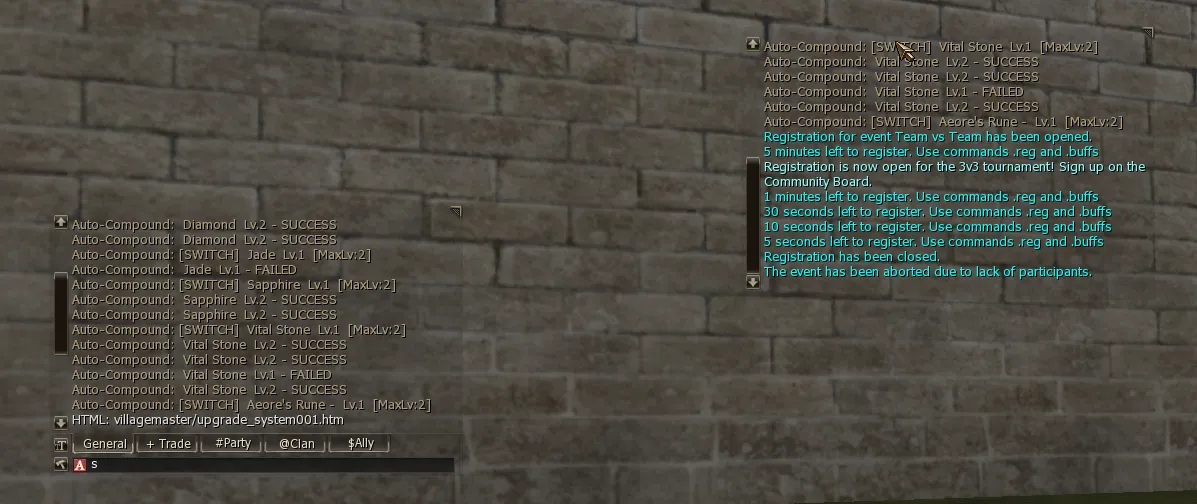
Se pueden separar todas las que quieran, cada una en su lugar de la pantalla.
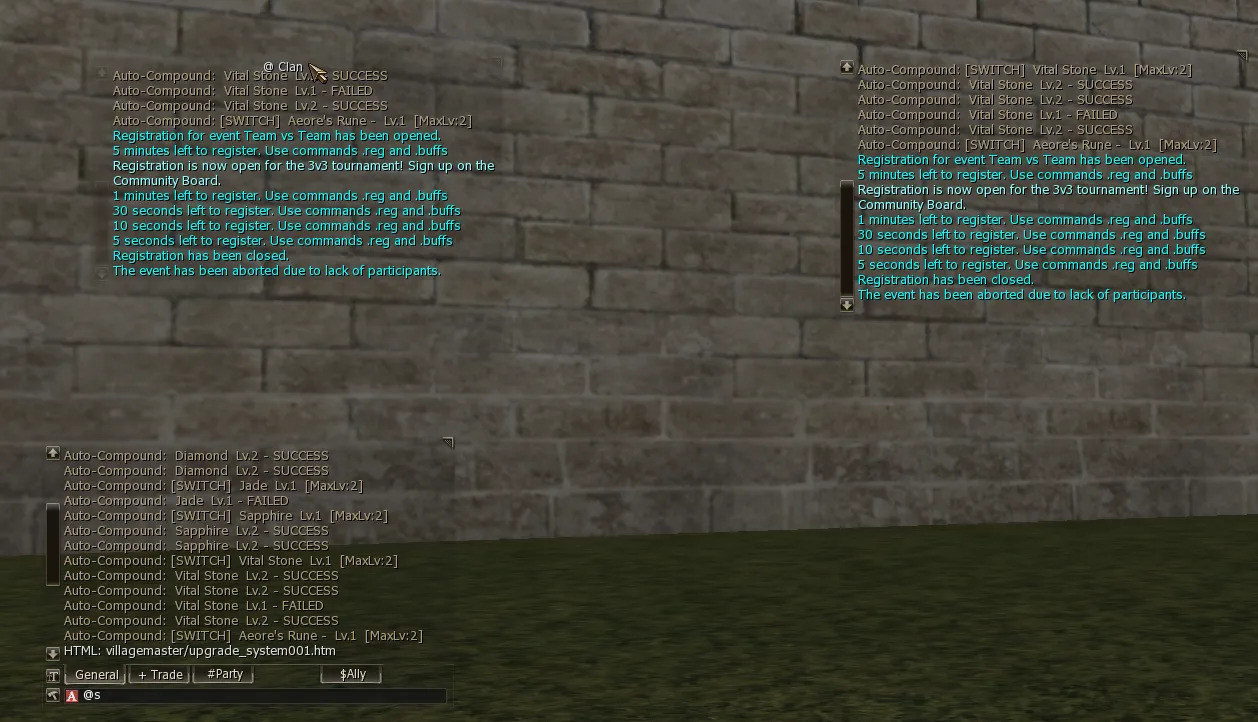
Para volver a anclarla al grupo, se la arrastra encima del chat y se la suelta ahí: la pestaña vuelve a su fila, y todo queda como estaba.
Para qué sirve
Sección titulada «Para qué sirve»Combinado con las opciones de cada ventana —desde el menú de configuración del juego se elige qué canales entran en cada pestaña— se puede armar un tablero a medida, repartido por sectores de la pantalla, en vez de leer todo apilado en un solo cuadro.
Un ejemplo concreto: en un evento o en un PvP en los épicos, tener Alianza y Clan separadas, cada una en su rincón. Las órdenes del clan de un lado, la coordinación de la alianza del otro, y ninguna de las dos tapada por el spam del general ni por los mensajes de sistema. Lo importante se lee de un vistazo, sin buscarlo.
Lo mismo para farmear: dejar a la vista lo de la party y mandar el resto a un costado.
Y como el cambio no es permanente, se puede tener una distribución para el evento y volver a la de siempre arrastrando las ventanas de vuelta a su lugar.
Barra de atajos ajustable
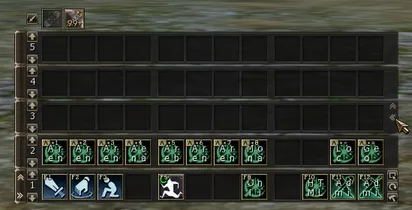
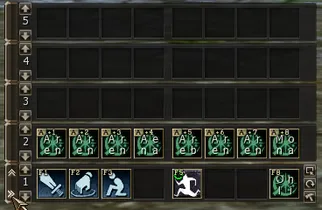
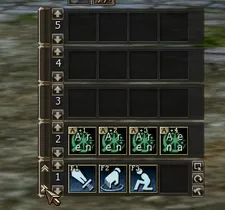
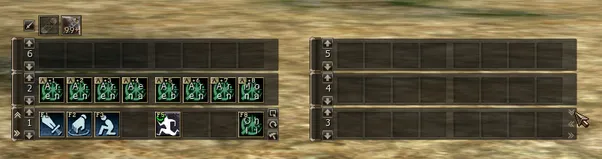
Sección titulada «Barra de atajos ajustable»La barra de atajos se acomoda de tres maneras: ancho, transparencia y filas separadas en grupos. Todo se guarda solo y vuelve igual al entrar; solo Alt+L (posición por defecto) lo restaura.
Ancho de 12, 8 o 4 casillas
Sección titulada «Ancho de 12, 8 o 4 casillas»El botón » abajo a la izquierda de la fila principal cambia el ancho de toda la barra: 12 → 8 → 4 → 12. Las casillas que quedan fuera no se pierden, solo se ocultan hasta volver a ampliar. En un grupo separado, el ancho se cambia por grupo con los iconos « y » que aparecen al pasar el puntero por su columna derecha.
Transparencia
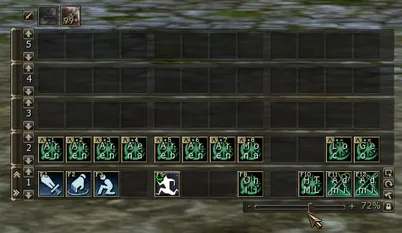
Sección titulada «Transparencia»El botón de opciones de la columna derecha de la fila principal abre un panel debajo de la barra con un deslizador de 25 % a 100 %: atenúa el fondo y las casillas de todas las filas, sin tocar los iconos. Al lado está el candado, que bloquea los cambios de skills e ítems en las casillas, como siempre.
Separar y juntar filas
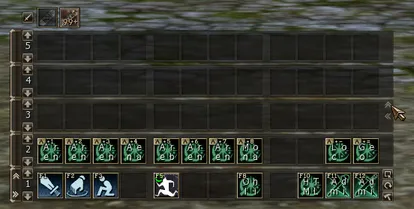
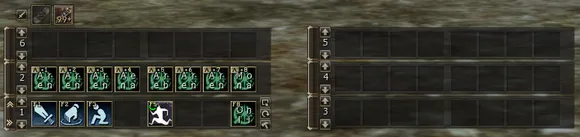
Sección titulada «Separar y juntar filas»Con el puntero sobre la columna derecha de una fila aparece una flecha ↑: separa esa fila, con las que tiene encima, como un grupo aparte que se arrastra desde cualquiera de sus filas. Se pueden armar varios grupos y dejarlos donde quieran.
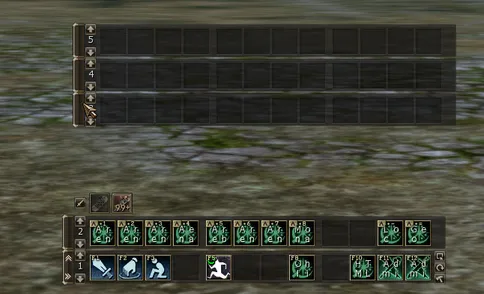
Para volver a juntar: la flecha ↓ del grupo lo devuelve arriba del principal, o se lo arrastra hasta apoyarlo sobre otra fila y se pega solo, como un imán. Las filas nuevas del + salen siempre sobre el grupo principal, y los mini atajos de shots también.
Buscador de items
Sección titulada «Buscador de items»El inventario y el warehouse tienen un buscador. Se abre con la lupa que está arriba del scrollbar y despliega una caja de texto: a medida que escribís, la grilla muestra solo lo que coincide.
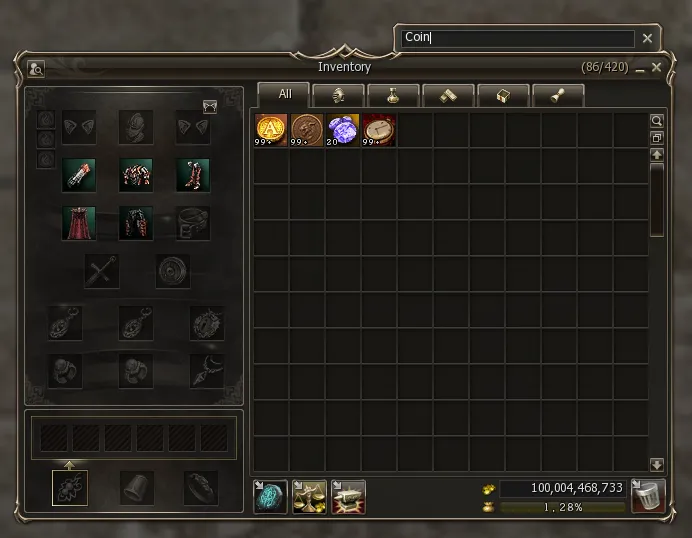
Los items filtrados se usan, equipan y arrastran igual que si los hubieran sacado del montón.
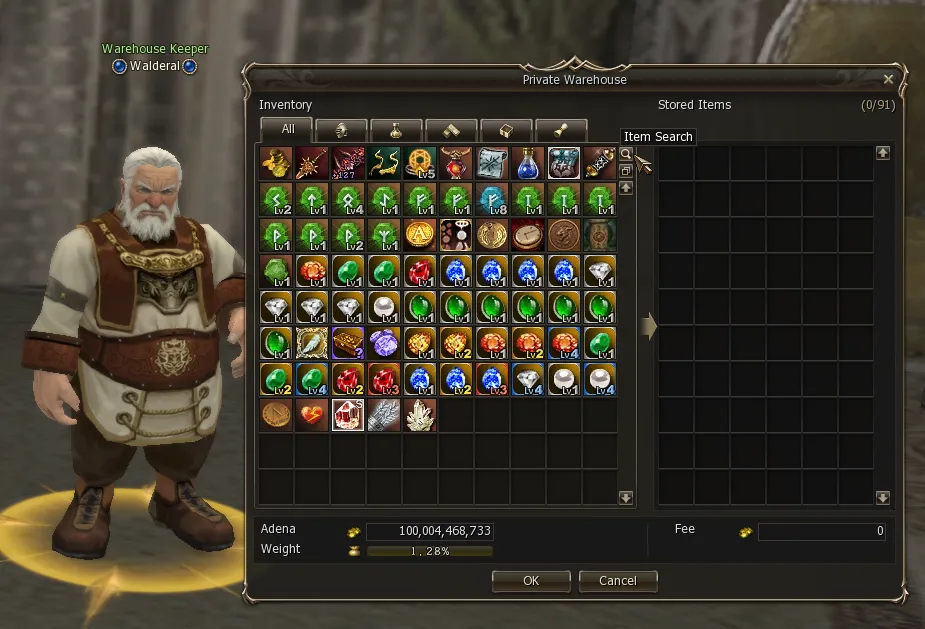
En el warehouse es el mismo buscador, con el botón Item Search en la misma posición.
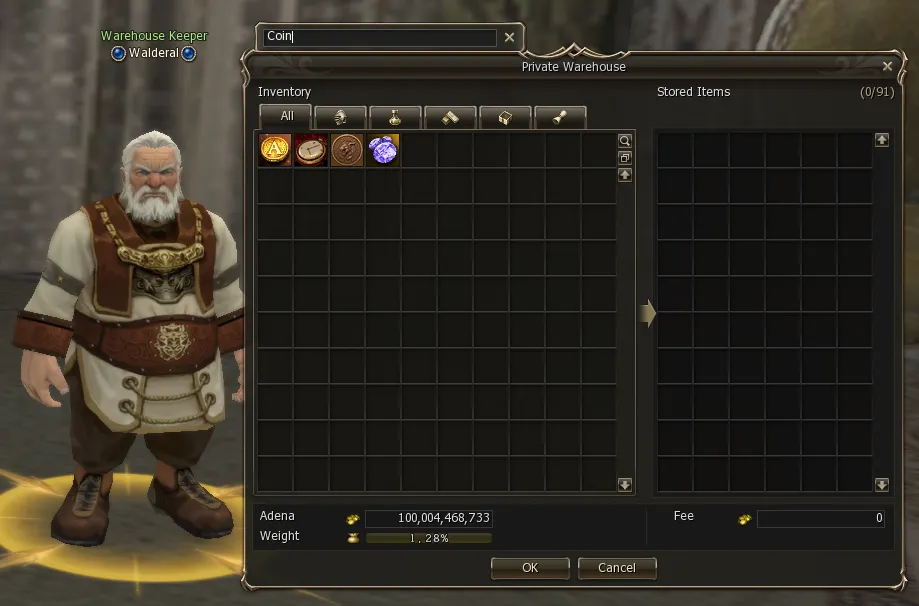
Tres cosas para no pelearse con él:
- Busca por comienzo de palabra, no por cualquier pedazo. Escribir
strae Soulshot y Greater Spirit Ore, pero no Crystal. Mira todas las palabras del nombre, porque media lista arranca con “Greater” o “Lesser”. No distingue mayúsculas de minúsculas. - Filtra dentro de la pestaña en la que estás. Parados en Equipo, buscar
soulshotno devuelve nada. - No se puede reordenar dentro del resultado. El buscador dibuja una grilla aparte y nunca toca la real, así que el orden que acomodaron a mano queda intacto.
Cerrar la caja —con la X o volviendo a apretar la lupa— o borrar lo escrito devuelve la lista entera.
Probarse un item antes de comprarlo
Sección titulada «Probarse un item antes de comprarlo»En los shops de accesorios y capas hay un botón Preview: se selecciona el item y el personaje se lo pone para que lo vean puesto antes de gastar.
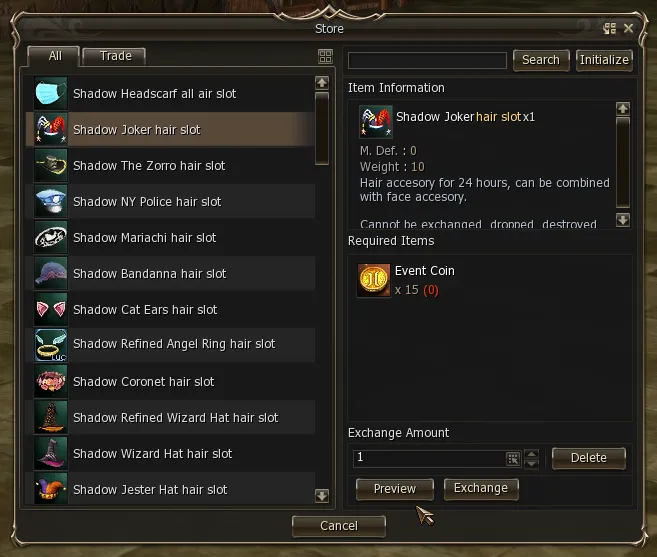
Cómo funciona:
- Dura 30 segundos y después vuelve solo el equipo que tenían puesto.
- No entra ningún item al inventario: es solo visual, no hay nada que se pueda perder ni vender.
- Solo se habilita cuando el item seleccionado es equipable, y hay que esperar 2 segundos entre una prueba y la siguiente.
- Se pueden combinar varios a la vez en slots distintos —capa, pelo y cara al mismo tiempo—, y cada uno corre su propio tiempo.
- Mientras dura la prueba no se pueden mover: el personaje se queda quieto para que puedan verse. Vuelve a moverse cuando termina la última prueba activa.
Información de NPC
Sección titulada «Información de NPC»El shift+click quedó para atacar
Sección titulada «El shift+click quedó para atacar»En Ashenvale el shift + click sobre un mob sirve para atacarlo sin que el personaje camine hasta él: se queda donde está y ataca desde ahí.
Por eso no abre la ventana de stats y drop como en otros servidores. Es a propósito: esa información se movió al botón ? de la ventana de target, y así el shift + click queda libre para lo único que importa cuando están peleando.
La ventana de información
Sección titulada «La ventana de información»Cuando targetean a un NPC o a un mob, en la ventanita con su nombre aparece un botón ? — View NPC stats and drops.
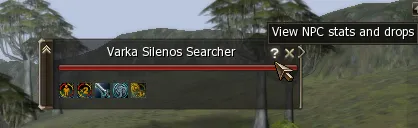
Ese botón abre la ventana NPC Information, con tres pestañas.
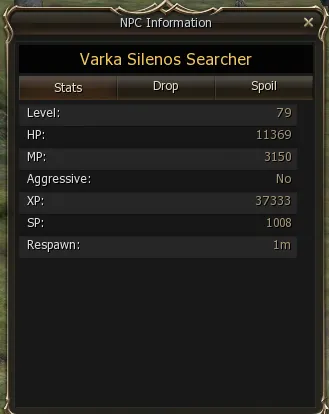
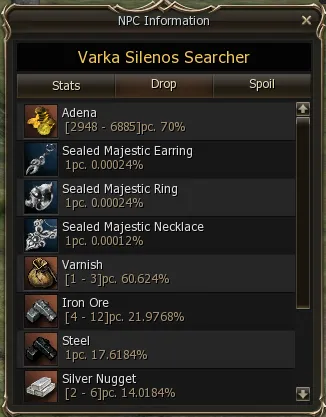
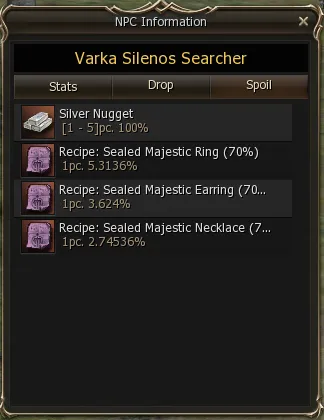
Se actualiza sola con el target
Sección titulada «Se actualiza sola con el target»Lo bueno de esta ventana es que no hay que reabrirla en cada mob. Si la dejan abierta:
- Al cambiar de target muestra sola el NPC nuevo, con su información al día.
- Se queda en la pestaña donde estaban: si venían mirando Drop, el mob siguiente también abre en Drop.
- Si la cierran, no se vuelve a abrir sola al cambiar de objetivo. Vuelve solo si aprietan el
?.
Sirve para recorrer una zona comparando qué conviene farmear sin tocar nada más que el target.
Favoritos y buscador en la ventana de Teleport
Sección titulada «Favoritos y buscador en la ventana de Teleport»La ventana de Teleport del gatekeeper tiene dos agregados nuestros: un buscador y favoritos.
Abrirla con Alt+F
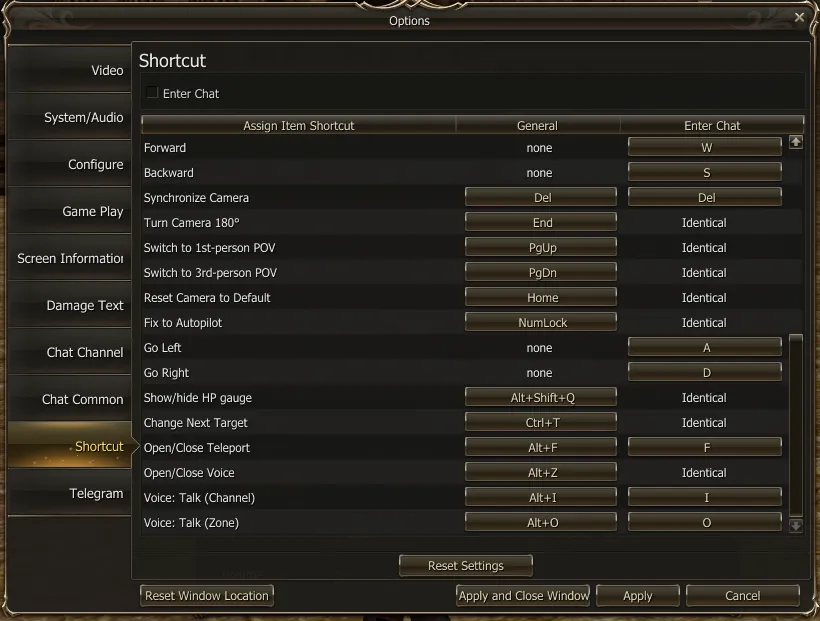
Sección titulada «Abrirla con Alt+F»La ventana de Teleport se abre y se cierra con Alt+F, sin pasar por el botón del panel. Con Enter Chat activado (Options → Shortcut), alcanza con la F sola.
La tecla se cambia en Menu → Options → Shortcut, en la fila Open/Close Teleport.
Buscador
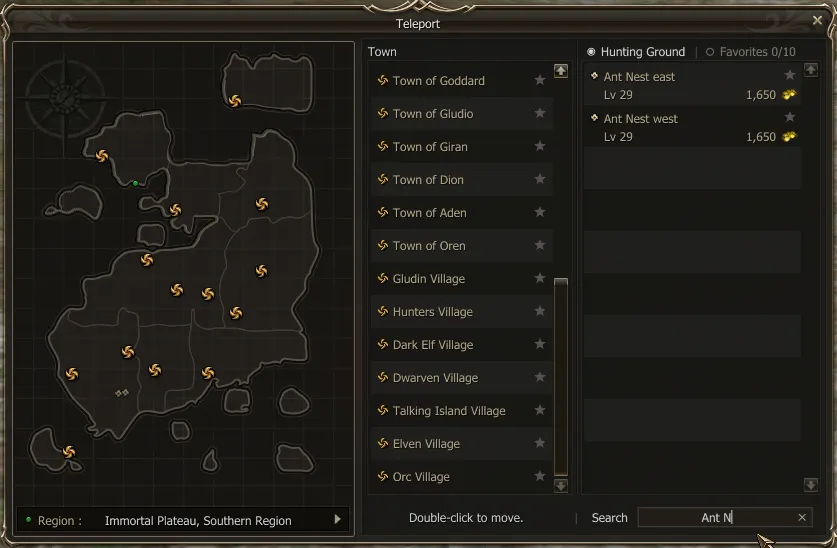
Sección titulada «Buscador»Abajo de la ventana hay una caja Search. A medida que escribís, la columna de la derecha muestra todos los destinos de todos los pueblos cuyo nombre contiene ese texto, con el precio desde el pueblo donde estás, y el mapa marca solo esos puntos. Doble click teletransporta igual que siempre; la x limpia la búsqueda.
Favoritos
Sección titulada «Favoritos»Cada pueblo y cada zona de caza tiene una estrella al costado: un click la marca, otro la saca. En la columna de la derecha hay dos pestañas: Hunting Ground, la lista de siempre, y Favorites, con tus marcados de todos los pueblos y el precio desde donde estás. Doble click teletransporta, y la ventana recuerda en qué pestaña la cerraste. Los favoritos se guardan por personaje, en tu PC.
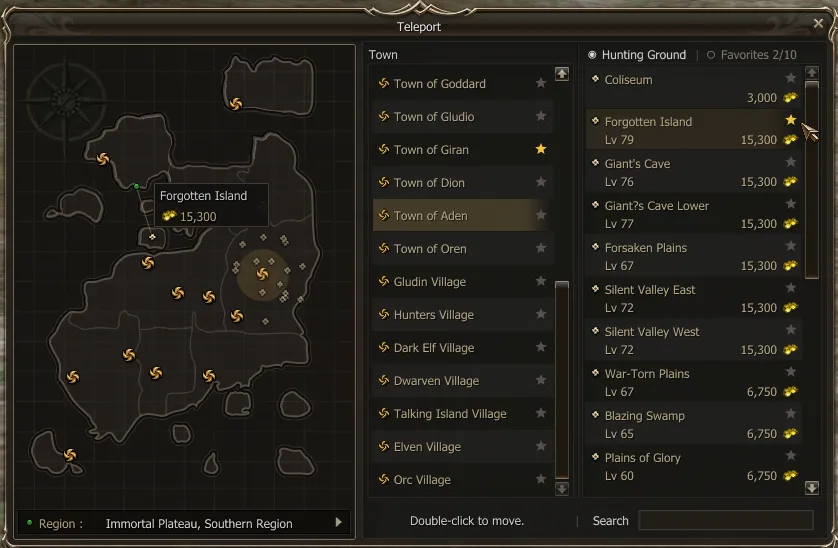
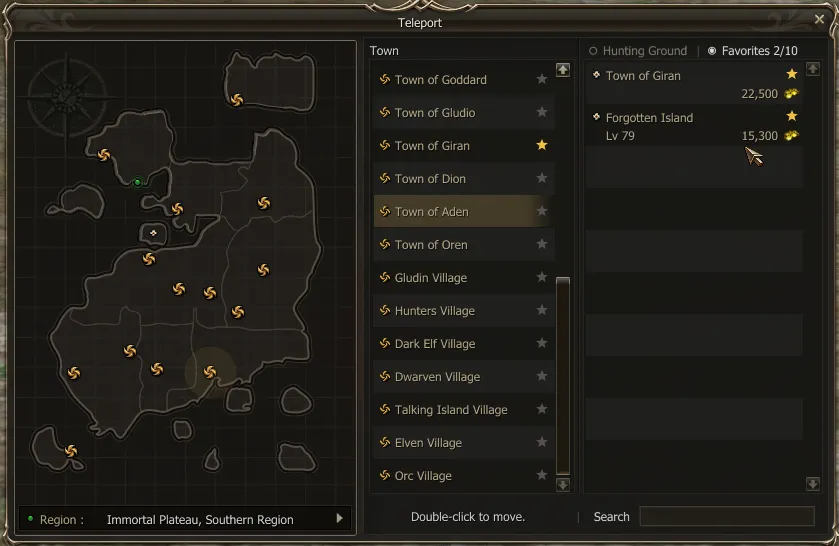
Los favoritos son un beneficio de las cuentas premium Gold y Diamond: hasta 10 destinos marcados. Sin premium la ventana se ve como siempre, sin estrellas ni pestaña. Si el premium vence, la lista no se pierde: vuelve cuando lo renovás.
Character Status: More Stats y Progress
Sección titulada «Character Status: More Stats y Progress»La ventana de estado del personaje (Alt+T) tiene dos botones nuestros: More Stats y Progress.
More Stats
Sección titulada «More Stats»Abre al costado todos los stats adicionales del personaje, los que el juego no muestra: lo que antes se veía en el Panel de comunidad, ahora sin salir de la ventana de estado.
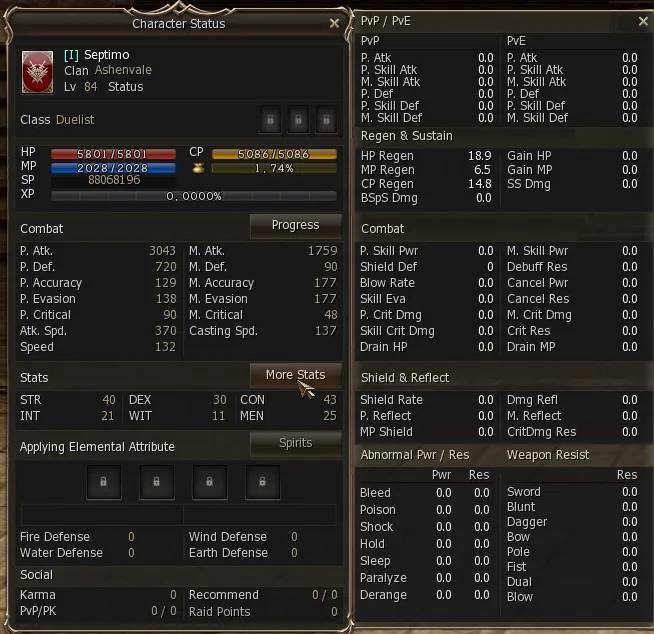
Están agrupados por bloque:
- PvP / PvE: el daño y la defensa extra contra jugadores y contra mobs (P. Atk, skills físicas y mágicas, P. Def).
- Regen & Sustain: regeneración de HP, MP y CP, y lo que ganás por golpe.
- Combat: potencia de skills, críticos, blow, cancel, resistencia a debuffs y drenaje de HP y MP.
- Shield & Reflect: bloqueo con escudo y reflejo de daño.
- Abnormal Pwr / Res: potencia y resistencia a cada estado (Bleed, Poison, Shock, Hold, Sleep, Paralyze, Derange).
- Weapon Resist: resistencia contra cada tipo de arma.
Progress: bloquear la experiencia
Sección titulada «Progress: bloquear la experiencia»Progress abre Character Progress: es el bloqueo de experiencia, para quedarse en un nivel sin subir (por ejemplo, para un evento o una franja de nivel).
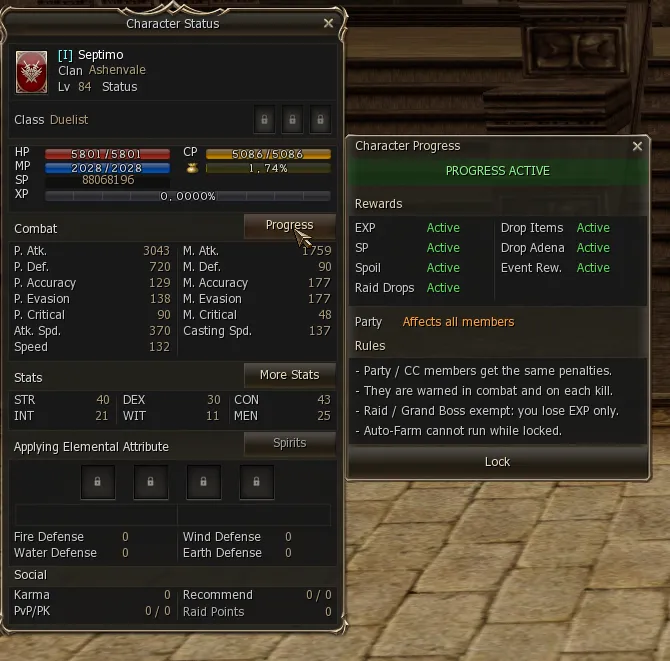
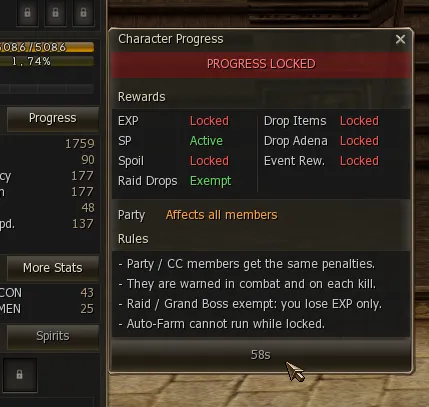
- El botón Lock bloquea y el mismo botón desbloquea. Entre un cambio y otro hay un cooldown de 60 segundos, que se ve como cuenta regresiva en el botón.
- Rewards muestra qué se corta mientras está bloqueado: lo que aparece en rojo (Locked) no lo ganás; lo que sigue en verde (Active o Exempt) sí. Hoy se bloquean EXP, Spoil, Drop Items, Drop Adena y Event Rewards; SP sigue activo y los drops de raid quedan exentos.
- Party: afecta a toda la party. Si un miembro tiene el progreso bloqueado, la party y el Command Channel reciben las mismas penalidades, y se les avisa en combate y en cada kill.
- Los Raid Boss y Grand Boss están exentos: contra ellos solo perdés la EXP.
- Con el progreso bloqueado, los mobs que matás no avanzan quests, y el Auto Farm no se puede usar.
Aro de party
Sección titulada «Aro de party»El líder puede poner un aro en el piso debajo de cada miembro de la party, para encontrarlos de un vistazo en medio de un evento, un PvP o una zona llena de gente. Solo lo ve la party: para el resto de los jugadores no existe.
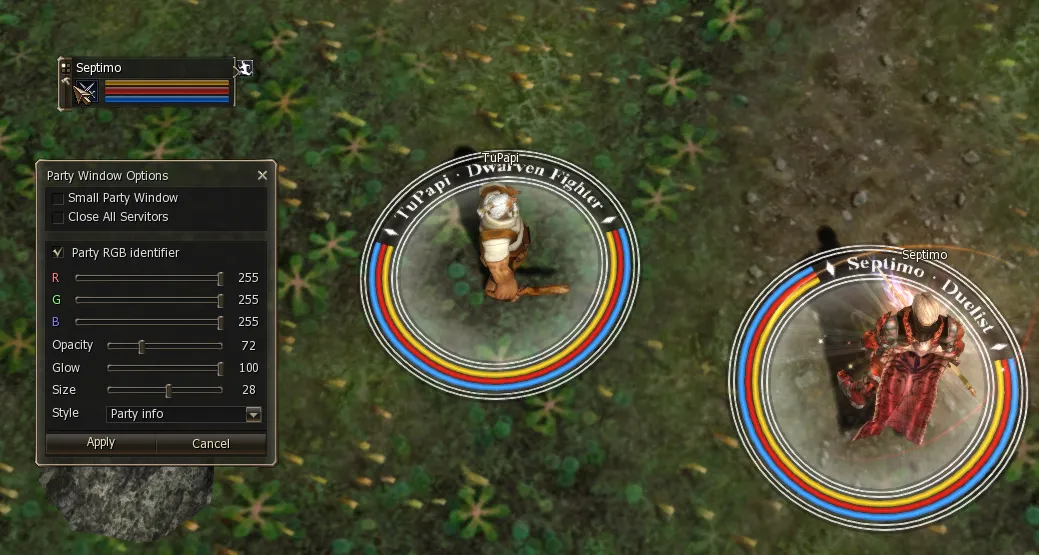
Se configura desde Party Window Options (el botón de opciones de la ventana de Party), tildando Party RGB identifier. Solo el líder lo puede cambiar:
- R, G, B: el color.
- Opacity: qué tan transparente se dibuja.
- Glow: qué tan nítido o difuminado se ve el borde.
- Size: el tamaño del aro.
- Style: Border only, Party, Ashenvale, Triangles o Party info, que además muestra el nombre y la clase del miembro y sus barras de CP, HP y MP alrededor del aro.
Mientras se ajusta, toda la party ve la vista previa en vivo. Apply lo confirma; Cancel, la X o dejarlo 5 segundos sin confirmar vuelven al aro anterior. La configuración queda en la party aunque cambie el líder.
Opciones gráficas de Ashenvale
Sección titulada «Opciones gráficas de Ashenvale»En Menú → Opciones → Video agregamos opciones para que el juego se vea mejor (contraste, nitidez, saturación, tono de color, filtro anisotrópico, texturas lejanas) y otras para aliviar la placa de video en zonas con mucha gente (qué dressme, tiendas privadas y efectos ves de los demás). Están explicadas una por una, junto con las de siempre del juego, en Opciones gráficas.
Telegram desde Options
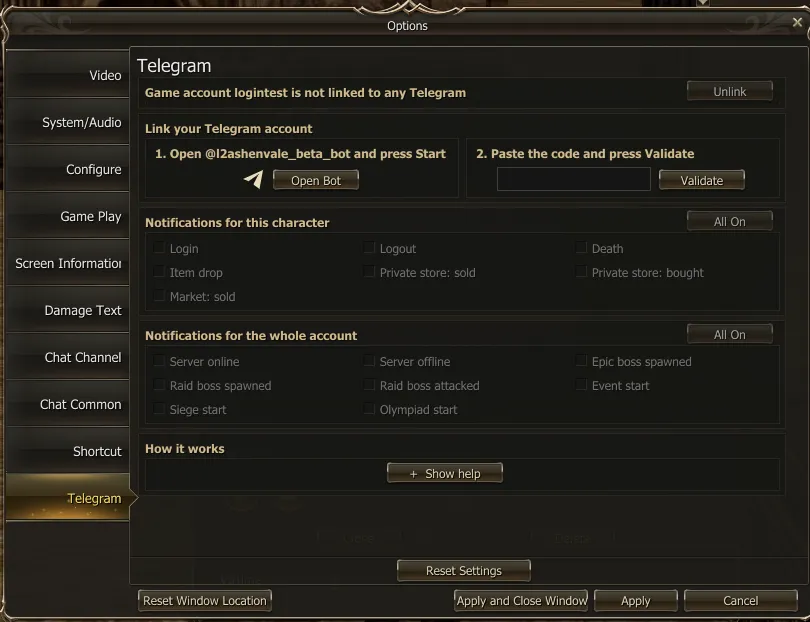
Sección titulada «Telegram desde Options»Las notificaciones del bot de Telegram también se manejan desde Menu → Options → Telegram, sin entrar al Community: vincular la cuenta, elegir qué avisos llegan y desvincularla. Está explicado en Bot de Telegram.
Ashenvale Voice
Sección titulada «Ashenvale Voice»El cliente trae chat de voz integrado, sin programas aparte. Está explicado en su propia página: Ashenvale Voice.