


Lanzador de Ashenvale
El Lanzador de Ashenvale, comúnmente conocido por su nombre en inglés “Ashenvale Launcher”, es la aplicación que instala, actualiza e inicia el juego. Antes de cada partida revisa que los archivos del juego estén al día, prepara el modo de render y el idioma que elegiste y conecta el juego por las rutas de red de Ashenvale. Si abrís el l2.exe directo y el lanzador no está abierto, el juego lo abre primero para que revise si hay actualizaciones y deje todo listo antes de jugar.
Primer inicio
Sección titulada «Primer inicio»-
Idioma del lanzador. La primera vez pregunta en qué idioma querés ver el lanzador (EN / ES). Se puede cambiar después desde Configuración → General.
-
Iniciar sesión. El inicio de sesión se hace en el navegador con tu cuenta maestra de Ashenvale: el lanzador nunca ve tu contraseña.
La cuenta maestra con la que iniciás sesión sirve para validar tu conexión al lanzador y a los servidores. No limita con qué cuentas de juego podés jugar: podés iniciar sesión con una cuenta maestra y entrar al juego con cuentas de juego de esa o de otras cuentas maestras (por ejemplo, desde AutoLogin).
-
Ubicar o instalar el juego. Mientras no tenga una carpeta, el botón principal dice Localizar juego:
- Si ya tenés el cliente, elegí su carpeta: el lanzador la verifica completa y baja solo lo que falte.
- Si no lo tenés, elegí una carpeta vacía: el botón pasa a Instalar y baja el cliente completo y después el parche.
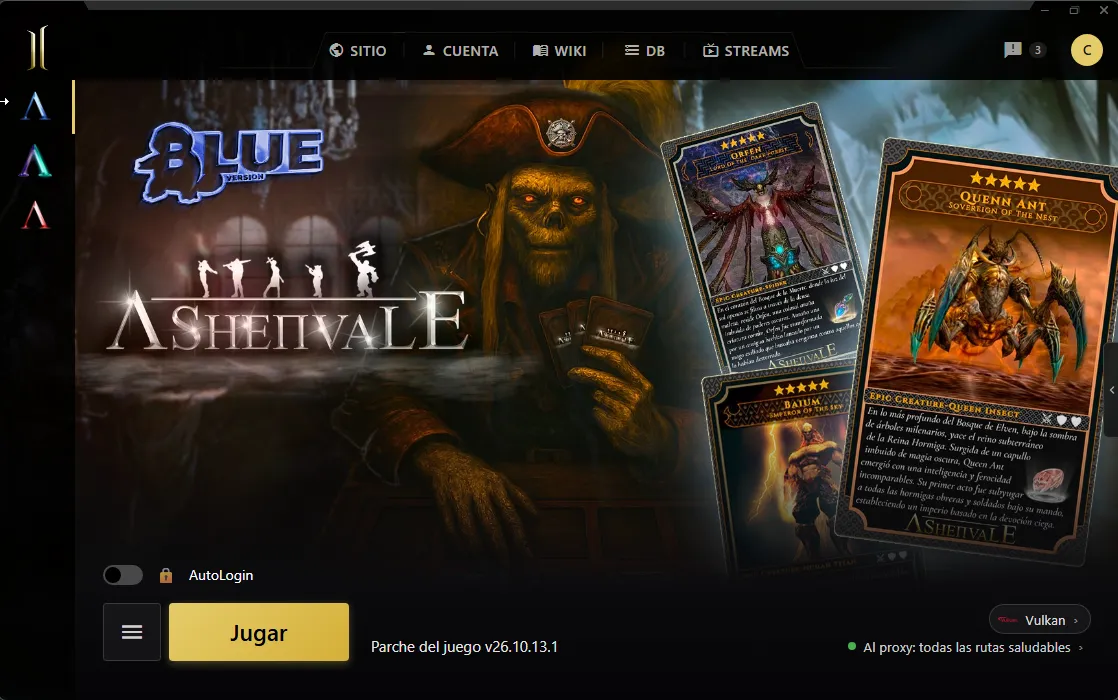
Pantalla principal
Sección titulada «Pantalla principal»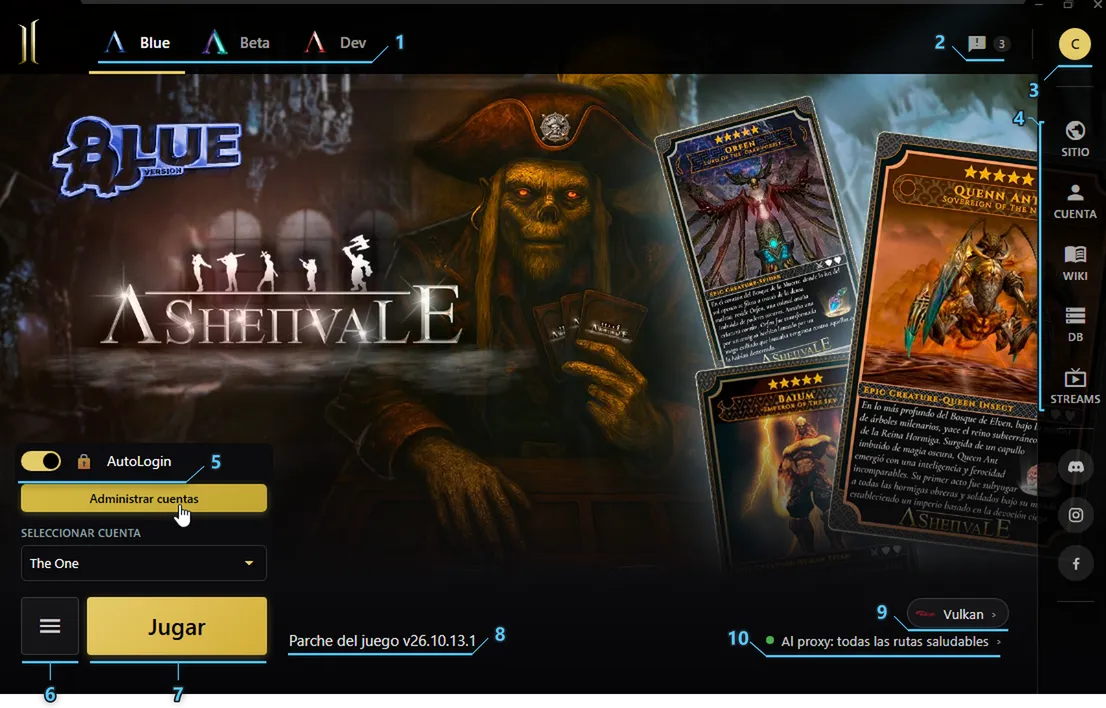
- Servidores. Una pestaña por servidor (por ejemplo, Blue y Beta). Cada uno tiene su propia carpeta, cuentas e idioma del juego. Ves los servidores que tu cuenta tiene habilitados.
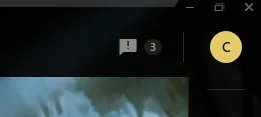
- Noticias. Vuelve a pasar las noticias del servidor; el número es la cantidad de noticias.
- Tu cuenta. El círculo con la inicial de tu cuenta maestra. Al tocarlo muestra tu cuenta maestra, Configuración y Cerrar sesión.
- Accesos. Sitio, Cuenta (panel web), Wiki, DB, Streams y las redes de Ashenvale.
- AutoLogin. Entra al juego con la cuenta elegida sin escribir usuario y contraseña. Ver AutoLogin y cuentas.
- Administrador de juegos. El menú ☰ con las opciones rápidas del cliente. Ver Administrador de juegos.
- Jugar. Según el estado dice Localizar juego, Instalar, Actualizar, Cancelar (durante una descarga), Verificando equipo… o Jugar.
- Parche del juego. La versión del parche instalado. Si está activo el modo de descarga segura lo marca al lado.
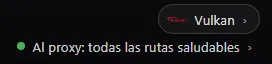
- Modo de render. El modo con el que va a arrancar el próximo cliente (DirectX 9, DirectX 12 o Vulkan). Si el modo es Automático, muestra en qué se resuelve en tu PC. Al tocarla abre Configuración → Gráficos.
- Estado de la conexión. Resume cómo están las rutas hacia los proxies del juego: todas las rutas saludables (verde), algunas con fallas (naranja) o ningún proxy alcanzable (rojo). Al tocarla abre Rutas de red.
Administrador de juegos
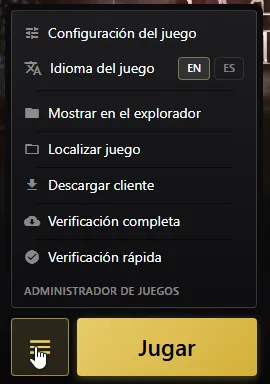
Sección titulada «Administrador de juegos»El botón ☰ a la izquierda de Jugar (6 en la captura) abre las opciones rápidas del servidor elegido:
- Configuración del juego: abre Configuración → Cliente del juego.
- Idioma del juego (EN / ES): el mismo ajuste que en Configuración → Cliente del juego, más a mano. Ver Idioma del juego.
- Mostrar en el explorador: abre la carpeta del juego.
- Localizar juego: elegí la carpeta del cliente (o una vacía para instalarlo). Usalo si moviste el juego o si el lanzador lo busca en otro lado.
- Descargar cliente: abre en el navegador la descarga del cliente completo.
- Verificación completa y Verificación rápida: ver abajo.
Verificación completa y rápida
Sección titulada «Verificación completa y rápida»El lanzador actualiza el juego automáticamente cada vez que entrás, pero si notás algo raro en el juego que la actualización automática no arregla (texturas rotas, ventanas que faltan, un Critical Error al abrir, un archivo que tocaste a mano), estas dos opciones lo revisan a fondo:
| Qué revisa | Cuándo usarla | |
|---|---|---|
| Verificación rápida | Todos los archivos del parche de Ashenvale, uno por uno, contra su firma (MD5). Baja de nuevo los que falten o estén distintos. | Primero. Es la más corta y resuelve la mayoría de los casos. |
| Verificación completa | Todo el cliente (Paso 1/2) y después el parche (Paso 2/2). Solo vuelve a bajar lo que falte o esté dañado. | Si la rápida no alcanzó, si el cliente se copió de otra PC o si falta algo del juego base. |
Para tener en cuenta:
- Cerrá todos los clientes antes: con un juego abierto hay archivos en uso que no se pueden actualizar.
- La completa tarda más que la rápida porque revisa todo el cliente. Si se corta, volvé a lanzarla: sigue desde donde quedó.
- Los archivos de opciones del juego, como los
.ini, los escribe el lanzador, así que tus ajustes no se pierden. - Aparte de esto, en cada Jugar el lanzador revisa los archivos más importantes y, si alguno está dañado, lo repara y te pide volver a darle Jugar.
AutoLogin y cuentas
Sección titulada «AutoLogin y cuentas»Con AutoLogin guardás tus cuentas de juego una vez y entrás con un clic: elegís la cuenta, le das Jugar y el juego arranca ya logueado, sin escribir usuario ni contraseña. Ideal si jugás con varias cuentas, con varios personajes o en ventanas al mismo tiempo. Podés guardar cuentas de juego de cualquier cuenta maestra, no solo de la que usaste para iniciar sesión en el lanzador.
- Prendé AutoLogin.
- Tocá Agregar cuenta (o Administrar cuentas si ya tenés alguna) y cargá tus cuentas.
- Elegí la cuenta en Seleccionar cuenta y dale Jugar.
Las cuentas se guardan por servidor: por ejemplo, si tenés disponibles los servidores Blue y Beta, cada uno tiene su propia lista y las cuentas que guardes en Blue no aparecen en Beta.
Agregar una cuenta
Sección titulada «Agregar una cuenta»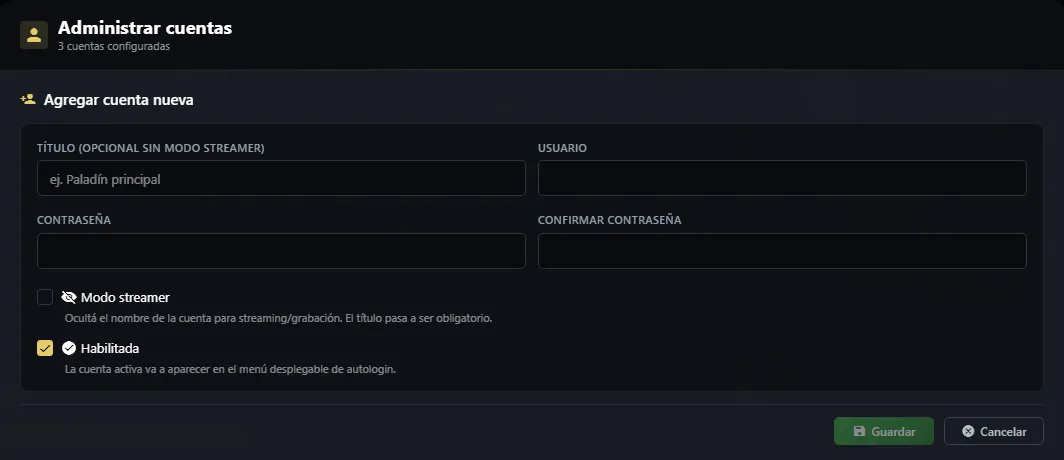
- Título. El nombre con el que vas a ver la cuenta en el lanzador, en lugar del usuario: tu personaje, “Paladín principal”, “Farm”… Así nunca queda a la vista el nombre real de la cuenta. Es opcional, salvo en modo streamer.
- Usuario. El nombre de la cuenta de juego.
- Contraseña (dos veces, para confirmarla).
- Modo streamer. Oculta el usuario en todo el lanzador (se muestra como Oculta) y la cuenta se reconoce solo por su título. Pensado para transmitir o grabar sin exponer tus cuentas.
- Habilitada. Si la destildás, la cuenta queda pausada: se guarda pero no aparece en Seleccionar cuenta. Sirve para cuentas que usás poco.
La lista de cuentas
Sección titulada «La lista de cuentas»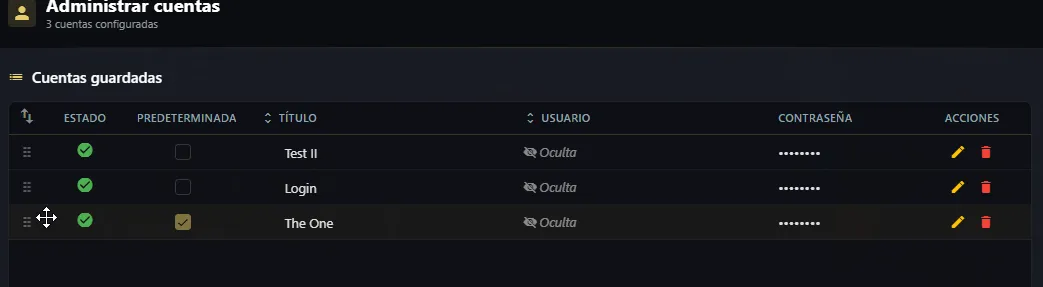
- Ordenar arrastrando. Agarrá una fila desde los puntitos del borde izquierdo y soltala donde quieras. El orden de la tabla es el orden de la lista Seleccionar cuenta: poné arriba las que más usás.
- Estado. Tilde verde = Habilitada (aparece para AutoLogin); pausa roja = Pausada.
- Predeterminada. La cuenta que aparece ya elegida cada vez que abrís el lanzador. Hay una sola por servidor; la primera que agregás queda como predeterminada.
- Título. Doble clic en el encabezado ordena de la A a la Z por título.
- Usuario. Doble clic ordena por usuario. Con modo streamer se ve Oculta.
- Acciones. El lápiz edita la cuenta (título, contraseña, modo streamer o pausarla) y el tacho la borra.
Importar y exportar
Sección titulada «Importar y exportar»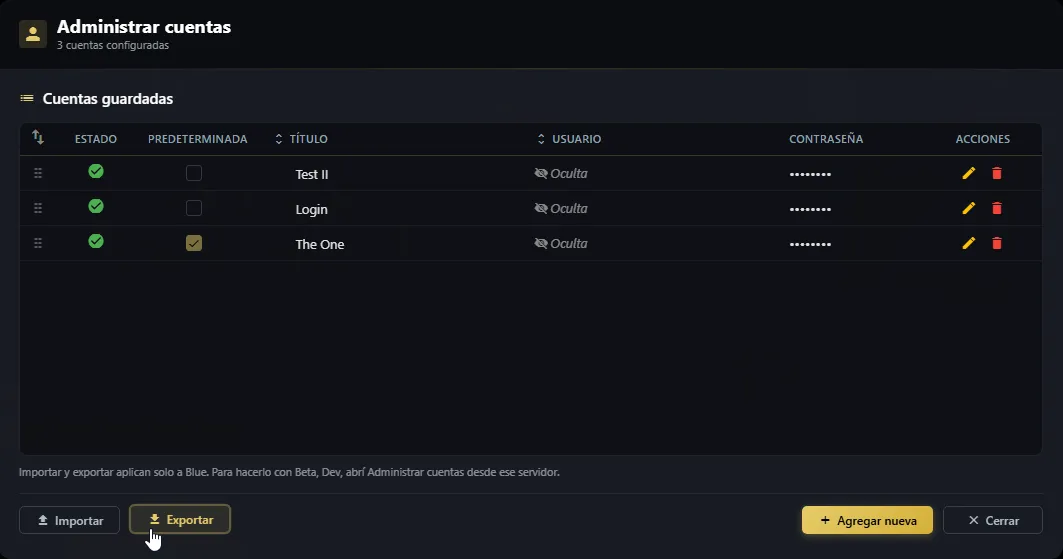
- Importar. Carga las cuentas desde un archivo exportado antes.
- Exportar. Guarda todas las cuentas del servidor en un archivo (
Accounts_<servidor>.json), con títulos, orden, predeterminada y modo streamer. - Por servidor. Importar y exportar trabajan solo con el servidor que tenés abierto. Para otro servidor, abrí Administrar cuentas desde ese servidor.
Para qué sirve:
- Cambiar de PC: exportás en la vieja, importás en la nueva y tenés todas tus cuentas listas en segundos.
- Respaldo: antes de Restablecer de fábrica, reinstalar Windows o desinstalar el lanzador, que borran las cuentas guardadas.
- Pasar cuentas entre servidores: el lanzador avisa que el archivo es de otro servidor y deja importarlo igual.
Si al importar una cuenta ya existe (mismo usuario o mismo título), el lanzador pregunta qué hacer con cada una: Reemplazar, Renombrar u Omitir (o lo mismo para todas). Las que ya tenías conservan su orden, su título y su predeterminada.
Noticias
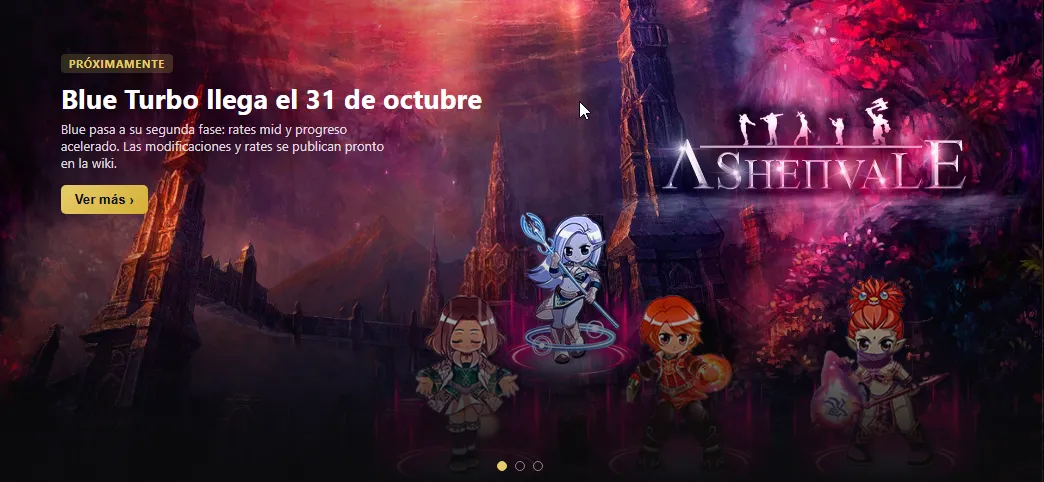
Sección titulada «Noticias»Sobre el arte del lanzador pasan las noticias del servidor: eventos, cambios y próximos lanzamientos. Algunas pueden traer un enlace, como Ver más, que abre la noticia completa en una publicación fuera del lanzador. Cómo se muestran lo decide el staff del servidor, según la importancia de cada noticia:
- Todo el tiempo: se reproducen solas y siguen pasando mientras el lanzador está abierto.
- Una vez: se reproducen solas al abrir el lanzador y después vuelve la imagen de fondo que tengas elegida.
- Solo si las pedís: no se reproducen solas; las ves con el botón de noticias de arriba.
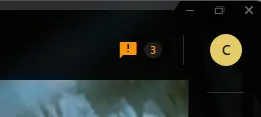
Con ese botón las volvés a ver cuando quieras. Titila mientras haya noticias que no abriste vos, aunque ya hayan pasado solas al abrir el lanzador. Tocalo y miralas al menos una vez: deja de titilar y vuelve a hacerlo recién cuando se publiquen noticias nuevas.
Cerrar y bandeja del sistema
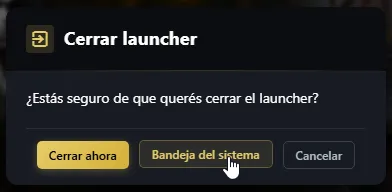
Sección titulada «Cerrar y bandeja del sistema»Al cerrar el lanzador te pregunta qué hacer:
- Cerrar ahora: lo cierra del todo.
- Bandeja del sistema: lo saca de la pantalla y lo deja funcionando como un ícono en la bandeja de Windows, junto al reloj.
- Cancelar: vuelve al lanzador.
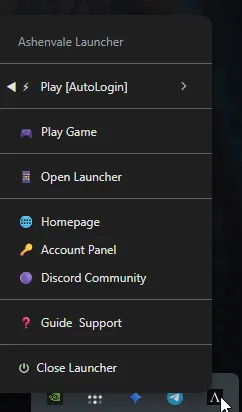
Desde la bandeja tenés un menú reducido (clic derecho en el ícono) para hacer lo más común sin abrir la ventana:
- Play [AutoLogin]: entra al juego directo con una de tus cuentas guardadas, agrupadas por servidor.
- Play Game: abre el juego.
- Open Launcher: vuelve a mostrar la ventana. También con un clic en el ícono.
- Homepage, Account Panel, Discord Community y Guide Support: el sitio, el panel de cuenta, Discord y la guía de soporte.
- Close Launcher: lo cierra del todo.
El menú de la bandeja está en inglés.
Configuración
Sección titulada «Configuración»Se abre desde tu cuenta (el círculo con la inicial de tu cuenta maestra, arriba a la derecha) → Configuración. Está dividida en pestañas; abajo se explica cada una.
Información
Sección titulada «Información»Es la ficha de tu lanzador y de tu PC. Es lo primero que conviene mirar si algo no anda, y de acá salen los datos que suele pedir soporte.
Datos del lanzador
Sección titulada «Datos del lanzador»| Dato | Para qué sirve |
|---|---|
| Versión de la app | La versión del lanzador. Se actualiza solo; si soporte te la pide, está acá. |
| Dirección IP | Tu IP pública actual. Si cambia (router reiniciado, otra red, VPN), puede hacer falta Autorizar de nuevo. |
| Carpeta de datos del lanzador | Donde el lanzador guarda tu configuración, tus cuentas de AutoLogin y los registros. |
| Ruta del lanzador | Donde está instalado el lanzador. |
Requisitos y componentes
Sección titulada «Requisitos y componentes»El lanzador revisa que tu PC tenga lo que el juego necesita. Cada fila se marca en verde si está bien, en naranja si conviene revisarla y en rojo si falta. Cuando falta algo o está desactualizado aparece un botón para descargarlo desde la página oficial. Verificar requisitos vuelve a revisar todo, por ejemplo después de instalar un componente.
| Componente | Qué es | ¿Obligatorio? |
|---|---|---|
| Espacio en disco | Lugar libre para los archivos del juego y sus actualizaciones. | Sí |
| DirectX 9.0c | El render original del juego. Hace falta aunque uses DirectX 12 o Vulkan. | Sí |
| Placa de video | Tu placa y su controlador. | No, informativo |
| Vulkan | La versión de Vulkan de tu controlador, para el modo Vulkan. | No |
| .NET Framework | Componente de Windows. El juego no lo usa; se muestra como dato para soporte y algunas herramientas externas lo necesitan. | No |
| Visual C++ Runtime | Componente de Windows. El juego no lo usa (sus módulos ya lo traen incluido); se muestra como dato para soporte y algunas herramientas externas lo necesitan. | No |
General
Sección titulada «General»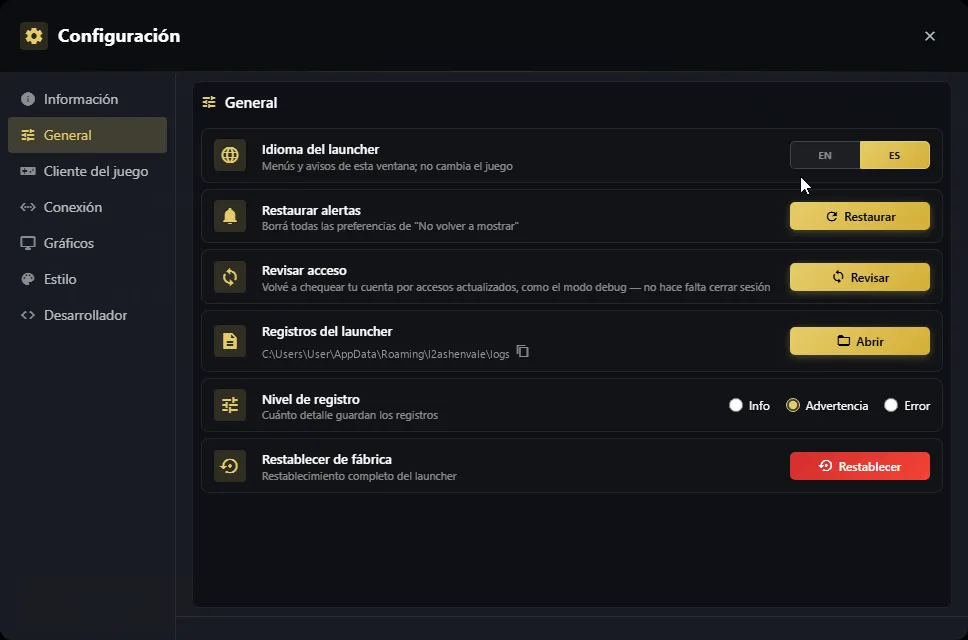
- Idioma del lanzador (EN / ES). Los menús y avisos del lanzador. No cambia el juego: para eso está el Idioma del juego.
- Restaurar alertas. Vuelve a mostrar todos los avisos que marcaste con “No volver a mostrar”.
- Revisar acceso. Vuelve a consultar tu cuenta por permisos nuevos sin cerrar sesión. Usalo si soporte te habilitó algo y todavía no te aparece.
- Registros del lanzador. Abrir muestra la carpeta de logs; si reportás un problema, soporte puede pedirte estos archivos.
- Nivel de registro. Cuánto detalle guardan los logs. Dejalo en Advertencia salvo que soporte te pida Info.
- Restablecer de fábrica. Deja el lanzador como recién instalado. Mirá el detalle antes de usarlo.
Restablecer de fábrica
Sección titulada «Restablecer de fábrica»Es el último recurso cuando el lanzador quedó trabado, muestra cosas raras o nada de lo demás lo arregla. Antes de borrar, muestra la lista de lo que va a hacer y pide confirmación.
| Borra | No toca |
|---|---|
| Tu sesión: vas a tener que iniciar sesión de nuevo. | Los archivos del juego: no hay que volver a bajar el cliente. |
| Las cuentas de AutoLogin guardadas. | Tus cuentas de juego en el servidor (personajes, objetos, etc.). |
| Las carpetas de juego configuradas, el idioma del juego y el modo de render. | |
| Los registros y todas las preferencias (estilo, avisos descartados…). |
Después del restablecimiento:
- El lanzador se reinicia y vuelve a preguntar el idioma, como la primera vez.
- Iniciá sesión.
- Usá Localizar juego y elegí la misma carpeta del cliente: el lanzador la verifica y solo baja lo que falte.
- Volvé a elegir el idioma del juego y, si no usabas Automático, el modo de render.
Cliente del juego
Sección titulada «Cliente del juego»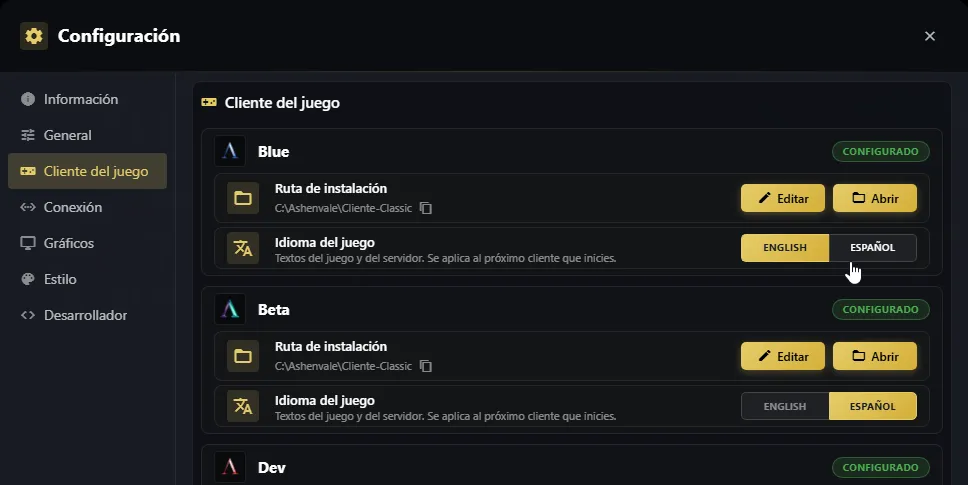
Cada servidor tiene su propia sección, con su nombre arriba. Configurado indica que el lanzador ya sabe dónde está su cliente. Cada sección tiene:
- Ruta de instalación. Dónde está el cliente de ese servidor. Editar hace lo mismo que Localizar juego; Abrir abre la carpeta. Si apunta a una carpeta que no es la del juego, el cliente no abre (ver Critical Error por ruta del cliente).
- Idioma del juego (English / Español). El idioma del cliente y del servidor. Ver el detalle.
Idioma del juego
Sección titulada «Idioma del juego»En Ashenvale el cliente y el servidor son multi-idioma: el juego viene en inglés, pero se puede jugar en español: ventanas, objetos, skills, mensajes del sistema y los diálogos y paneles del servidor. Algunos nombres puntuales pueden quedar en inglés, pero no su descripción. Y como Ashenvale se amplía seguido, lo nuevo puede llegar primero y su traducción después. Ver cómo se ve en El juego en español.
Para cambiarlo:
- Elegí inglés o español desde el menú ☰ junto a Jugar, o desde Configuración → Cliente del juego.
- Dale Jugar: el cliente abre en el idioma elegido y el servidor te habla en ese idioma.
Para tener en cuenta:
- Se guarda por servidor: por ejemplo, si tenés disponibles Blue y Beta, podés jugar uno en español y el otro en inglés.
- Se aplica a los clientes que inicies después del cambio; los que ya están abiertos siguen en su idioma. Si lo querés en todos, cerralos y volvé a abrirlos.
Conexión
Sección titulada «Conexión»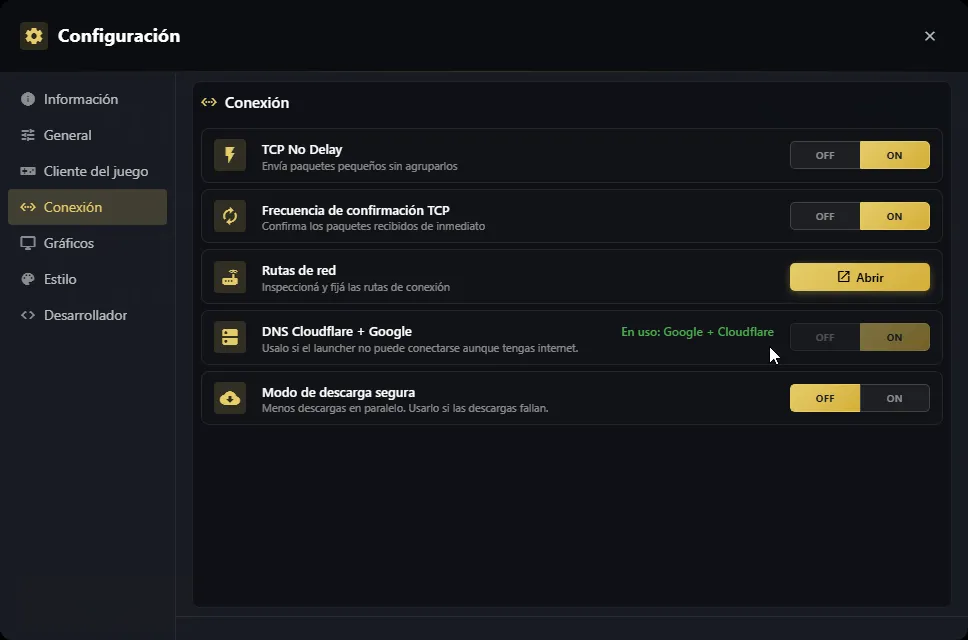
- TCP No Delay. Envía los paquetes chicos del juego al instante, sin esperar a juntarlos. Recomendado ON. Ver el detalle.
- Frecuencia de confirmación TCP. Confirma al instante los paquetes recibidos. Recomendado ON.
- Rutas de red. Abrir muestra por qué relays viaja tu juego y cómo está cada uno. Ver el detalle.
- DNS Cloudflare + Google. La solución cuando tenés internet pero el lanzador dice que no puede resolver la dirección o que no encuentra los servidores. Ver el detalle.
- Modo de descarga segura. Baja menos archivos a la vez: más lento pero más estable. Prendelo si las descargas fallan o se cortan (internet inestable, Wi-Fi débil). El lanzador puede prenderlo solo si ve fallas repetidas.
DNS Cloudflare + Google
Sección titulada «DNS Cloudflare + Google»El DNS es el servicio que traduce un nombre (como el de los servidores de Ashenvale) a la dirección donde está. Por defecto Windows usa el DNS de tu proveedor de internet, y algunos proveedores no encuentran o tardan en encontrar los servidores de Ashenvale. Es el problema de conexión más común.
Cuándo usarlo. Si tenés internet (podés navegar) pero:
- el lanzador no inicia sesión, no actualiza o no conecta;
- aparece un error de que no se puede resolver el nombre del servidor (hostname,
ENOTFOUND); - el lanzador avisa “Tu internet funciona, pero tu proveedor de DNS no encuentra los servidores de Ashenvale”. En ese caso ofrece directamente el botón Usar DNS de Cloudflare + Google.
Cómo activarlo:
- Configuración → Conexión → DNS Cloudflare + Google → ON.
- Confirmá el aviso y aceptá el permiso de administrador de Windows.
- A la derecha aparece En uso: Google + Cloudflare. Probá de nuevo.
Qué hace:
- Windows pasa a usar los DNS públicos de Cloudflare (1.1.1.1 / 1.0.0.1) y Google (8.8.8.8 / 8.8.4.4), que son rápidos y encuentran los servidores sin problema.
- Cambia el DNS de toda la PC, no solo del lanzador: también lo usan el juego y el navegador. No tiene efectos negativos; mucha gente los usa siempre.
- El lanzador guarda tu DNS anterior: si lo apagás, Windows vuelve exactamente al que tenías.
- No se puede usar en PCs de empresa cuyo DNS administra la organización.
Rutas de red
Sección titulada «Rutas de red»El juego no se conecta directo al servidor de juego: viaja por relays (proxies) de Ashenvale en distintos países. El lanzador mide cómo responde cada ruta entre cada relay y el servidor de juego, usa las que mejor responden y mantiene otras de respaldo: si una falla, el juego sigue por otra sin desconectarte. Abrir muestra cómo está cada una.
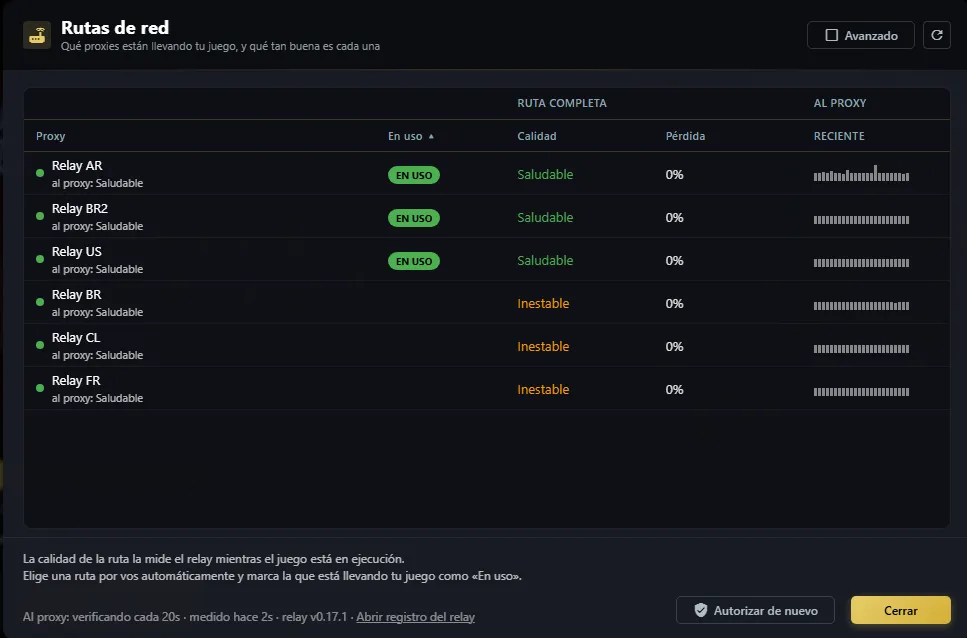
- Proxy: cada relay, con su estado hacia el proxy (punto verde = responde).
- En uso: las rutas que están llevando tu juego en este momento (puede ser más de una); las demás quedan de respaldo.
- Calidad: Saludable (verde) o Inestable (naranja), medida mientras el juego está abierto. Inestable no quiere decir que la conexión sea mala ni que esté caída: indica que, comparada con sus mejores respuestas, esa ruta tuvo algún pico de latencia. Se puede seguir usando y no tenés que hacer nada: el lanzador ya elige las rutas que mejor responden.
- Pérdida: porcentaje de paquetes perdidos. Lo ideal es 0 %.
- Reciente: cómo respondió en las últimas mediciones.
- Autorizar de nuevo: si el juego no conecta después de cambiar de red o reiniciar el router, tocalo.
- Abrir registro del relay: el log de la conexión, útil para soporte.
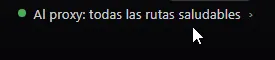
Indicador y acceso directo. Abajo a la derecha de la pantalla principal, el estado de la conexión
resume cómo están las rutas. Al tocarlo se abre esta ventana.
TCP No Delay y Frecuencia de confirmación TCP
Sección titulada «TCP No Delay y Frecuencia de confirmación TCP»Lineage II manda muchos paquetes chicos (movimiento, skills, ataques). Windows, por defecto, a veces los demora para juntarlos o confirma su llegada con retraso, y eso se nota como lag. Estos dos ajustes lo evitan:
- TCP No Delay: cada paquete sale al instante.
- Frecuencia de confirmación TCP: cada paquete recibido se confirma al instante.
Se recomienda dejar los dos en ON. La primera vez el lanzador puede preguntarte si querés activarlos (Optimización de red). Cambian la configuración de red de Windows, así que piden permiso de administrador; al apagarlos, Windows vuelve al valor que tenía antes. Si ya estaban activados por otro programa o a mano, acá aparecen en ON aunque el lanzador no los haya tocado.
Gráficos
Sección titulada «Gráficos»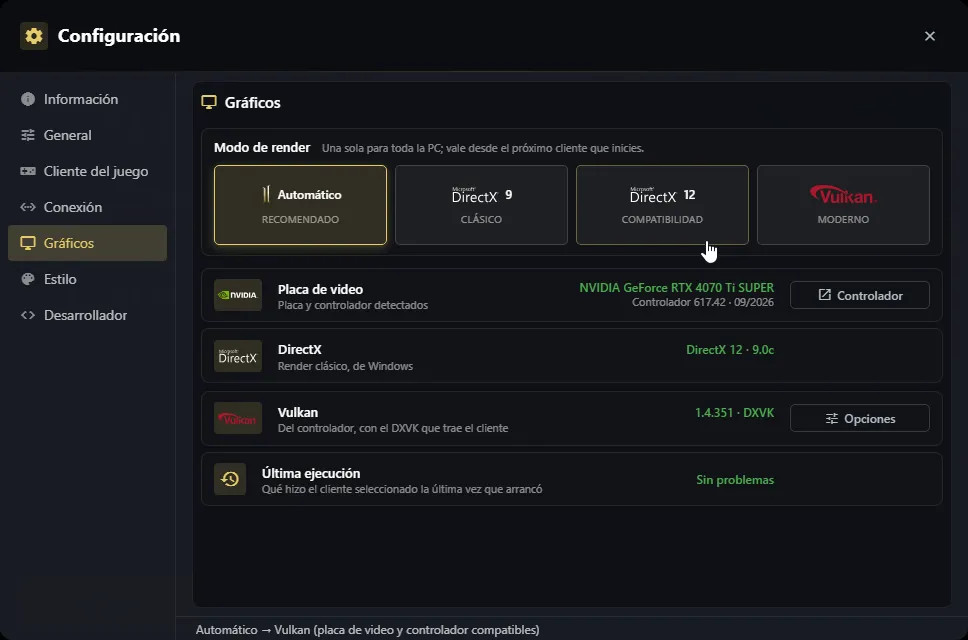
- Modo de render. Automático, DirectX 9, DirectX 12 o Vulkan. Ver el detalle.
- Placa de video. Tu placa y la versión y fecha de su controlador (driver). Controlador abre la página de descargas de NVIDIA, AMD o Intel.
- DirectX. La versión de DirectX de tu PC.
- Vulkan. La versión de Vulkan de tu controlador y la de DXVK del cliente (aparece después del primer arranque con Vulkan). Opciones abre las opciones de Vulkan.
- Ultima ejecución. Cómo le fue al último arranque del cliente. Ver Si Vulkan falla.
Abajo de la ventana, una línea dice qué eligió Automático y por qué (por ejemplo, Automático → Vulkan (placa de video y controlador compatibles)).
La ficha de abajo a la derecha de la pantalla principal es un indicador del modo con el que va a arrancar el próximo cliente y un acceso directo: al tocarla se abre esta pestaña. Por ejemplo:
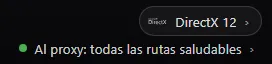
Modo de render
Sección titulada «Modo de render»Lineage II es un juego DirectX 9. Ashenvale incluye envoltorios de render que traducen ese DirectX 9 a APIs modernas, para aprovechar mejor las placas de video actuales. El modo es uno solo para toda la PC (vale para todos los servidores) y se aplica desde el próximo cliente que inicies.
| Modo | Qué es | Para quién |
|---|---|---|
| Automático (recomendado) | El lanzador elige por vos: Vulkan si tu placa y su controlador lo soportan bien; si no, DirectX 9. | Casi todos. |
| DirectX 9 (clásico) | El render original del juego, sin traducción. | Placas viejas o si los otros modos te dan problemas. Es el más compatible. |
| DirectX 12 (compatibilidad) | El DirectX 9 del juego corriendo sobre DirectX 12. Depende de Windows (10 u 11), no de la placa. No mejora el rendimiento: permite usar funciones y personalizaciones extra de tu placa de video, que se configuran desde su propia app o panel. Por ejemplo, la generación de cuadros, que hace que la imagen se vea más fluida: Smooth Motion en la NVIDIA App o Fluid Motion Frames en AMD Software: Adrenalin Edition. | Quien quiera usar esas funciones, sobre todo si su placa no se lleva bien con Vulkan. Automático nunca lo elige. |
| Vulkan (moderno) | El juego traducido a Vulkan con DXVK, que viene con el cliente. Suele dar más FPS y menos tirones y habilita las opciones de Vulkan. Está disponible si tu placa de video trae Vulkan. | Placas con Vulkan 1.3 o más (la mayoría de NVIDIA, AMD e Intel de los últimos años) y el controlador al día. |
Cómo decide Automático. Elige Vulkan solo si se cumple todo esto; si algo falla, usa DirectX 9:
- tu placa y su controlador soportan Vulkan 1.3 o más;
- el controlador tiene menos de 4 años;
- la placa no está en la lista de modelos con problemas conocidos;
- Vulkan no falló antes en tu PC.
Podés elegir Vulkan a mano aunque tu PC no cumpla todo: el lanzador te avisa que está por debajo de lo recomendado. Si el servidor fija un modo para todos (por ejemplo, durante un problema con Vulkan), las fichas quedan bloqueadas con un candado y el aviso Fijado por el servidor; tu elección se guarda y vuelve cuando se libere.
Si Vulkan falla: vuelta automática a DirectX 9
Sección titulada «Si Vulkan falla: vuelta automática a DirectX 9»Si el juego no logra arrancar con Vulkan dos veces, en el siguiente Jugar el lanzador abre el juego en DirectX 9 nativo solo por esa vez y avisa:
Vulkan no pudo iniciar el juego en esta PC, así que esta vez se usa DirectX 9. En el próximo inicio se vuelve a intentar Vulkan; si se repite, elegí DirectX 9 en Configuración → Gráficos.
Tu elección no se toca: en el próximo inicio se vuelve a probar Vulkan. Si el problema se repite:
- Actualizá el controlador de la placa (botón Controlador). Es la causa más común.
- Si sigue, elegí DirectX 9 a mano: queda fijo hasta que lo cambies.
Ultima ejecución muestra el estado: Sin problemas, cuántos arranques con Vulkan no terminaron (con Reiniciar contador) o Vulkan no arrancó · DirectX 9 por ahora (con Reintentar Vulkan).
Opciones de Vulkan
Sección titulada «Opciones de Vulkan»Con Vulkan, el botón Opciones de la fila Vulkan abre ajustes de imagen que el DirectX 9 del juego no tiene. Se guardan por cliente y se aplican al próximo inicio.
| Opción | Qué hace |
|---|---|
| Antialiasing | Suaviza los bordes dentados (2x a 16x). |
| Filtrado | Filtrado anisotrópico: texturas del suelo más nítidas a distancia (2x a 16x). Casi no cuesta rendimiento. |
| Nitidez | Normal, Nítida o Más nítida. |
| V-Sync | Sincroniza con el monitor: evita el “corte” de imagen a cambio de un poco de demora. |
| Suavizar transparencias | Suaviza pasto, rejas y hojas. Requiere antialiasing 2x o más. |
| HUD | Un contador en pantalla con FPS y/o la placa: cuándo se ve, en qué esquina, opacidad y tamaño. |
| Registro | Cuánto detalle guarda el log de Vulkan. Dejalo en Normal salvo que soporte pida otro. |
Recomendado carga valores según la potencia de tu placa; Valores de fábrica vuelve todo a como venía. Nada se aplica hasta Guardar.
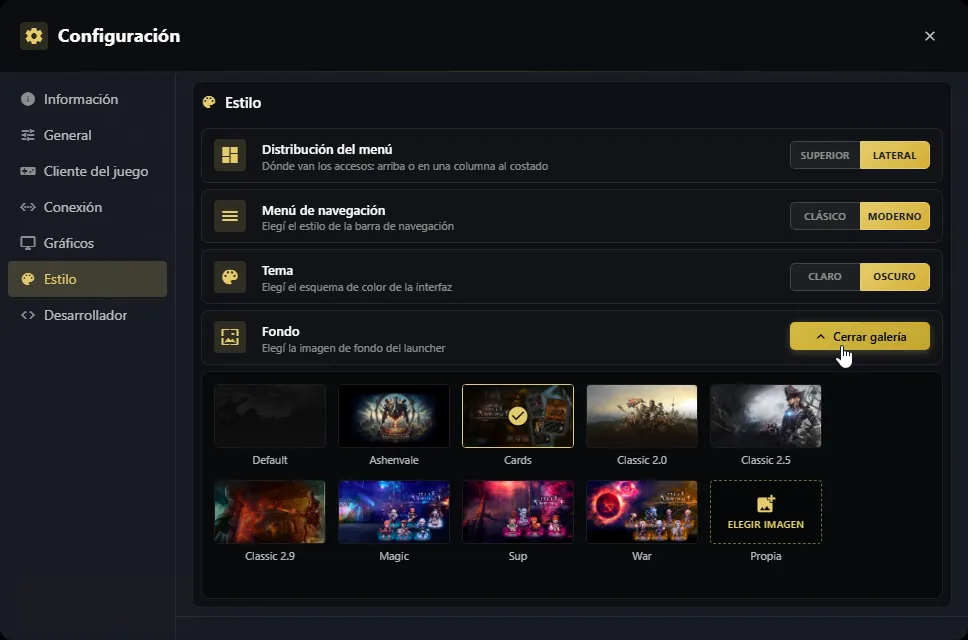
Solo cambian cómo se ve el lanzador; no afectan al juego.
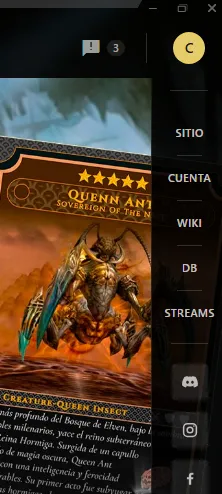
- Distribución del menú. Lateral (servidores arriba y accesos en una columna a la derecha) o Superior (servidores en una columna a la izquierda y accesos arriba).
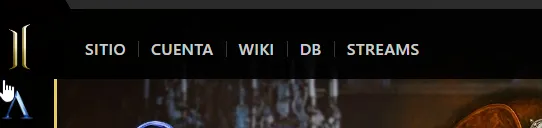
- Menú de navegación. Moderno (con íconos) o Clásico (nombres con separadores).
- Tema. Oscuro o Claro.
- Fondo. La imagen detrás del lanzador. Elegí una de la galería o Elegir imagen para usar una propia (jpg, png, gif, bmp o webp).
Mismas funciones, distinto aspecto
Sección titulada «Mismas funciones, distinto aspecto»Distribución del menú y Menú de navegación cambian dónde están los accesos y cómo se ven, pero las funciones son exactamente las mismas. Esta guía usa Lateral + Moderno, que viene por defecto; si elegiste otra combinación, buscá lo mismo en otro lugar.
Con Clásico, los accesos muestran solo el nombre, separados por líneas, sin íconos:
Problemas comunes
Sección titulada «Problemas comunes»Tenés internet pero el lanzador dice que no puede resolver la dirección o que no encuentra los servidores
Prendé DNS Cloudflare + Google en Configuración → Conexión.
El juego no conecta después de cambiar de red o reiniciar el router
Rutas de red → Autorizar de nuevo.
Las descargas fallan o se cortan
Prendé el Modo de descarga segura.
Aparece “Cerrá todos los clientes del juego para actualizar”
Hay un cliente abierto (o colgado en segundo plano): cerralo y volvé a intentar.
El juego abre con errores, texturas rotas o un Critical Error
Verificación rápida; si sigue, Verificación completa.
El lanzador dice que la carpeta no es la del juego
Localizar juego y elegí la carpeta correcta del cliente.
El juego no abre, se cierra o va mal con Vulkan
Actualizá el controlador de la placa; si sigue, elegí DirectX 9 en Gráficos. Si tocaste las opciones de Vulkan, volvé a Valores de fábrica.
El idioma del juego no cambió
Los clientes que ya estaban abiertos siguen en su idioma: cerralos y volvé a abrirlos. Ver Idioma del juego.
El lanzador se comporta raro y nada de lo anterior sirve
Restablecer de fábrica. Exportá antes tus cuentas de AutoLogin.