


Mercado
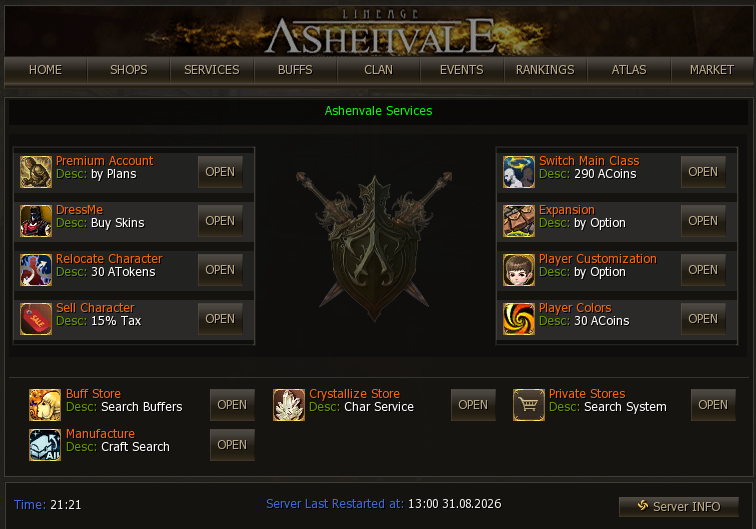
El mercado del servidor, conocido dentro del juego como “ASHENVALE MARKET”, permite publicar lo que sobra y comprar lo que falta, sin estar parado en Giran gritando por chat. Se abre desde el Panel de comunidad (alt+b), botón MARKET de la barra superior:
Reglas y comisiones
Sección titulada «Reglas y comisiones»Objetos que no se pueden publicar
Sección titulada «Objetos que no se pueden publicar»Además de todo lo no-tradeable, estos items están bloqueados en el Market: Bone Arrow, Steel Arrow, Silver Arrow, Mithril Arrow, Arrow of Light, Soulshot (D-grade), Soulshot (C-grade), Soulshot (B-grade), Soulshot (A-grade), Soulshot (S-grade), Soulshot (No-grade), Blessed Spiritshot (No-grade), Blessed Spiritshot (D-grade), Blessed Spiritshot (C-grade), Blessed Spiritshot (B-grade), Blessed Spiritshot (A-grade), Blessed Spiritshot (S-grade), Beast Soulshot, Beast Spiritshot, Blessed Beast Spiritshot, Ashenvale Coin, Ashenvale Token.
Las flechas, bolts y soulshots básicos se consiguen en cualquier grocery; las monedas del servidor no se venden a sí mismas.
Comprar: el listado de items
Sección titulada «Comprar: el listado de items»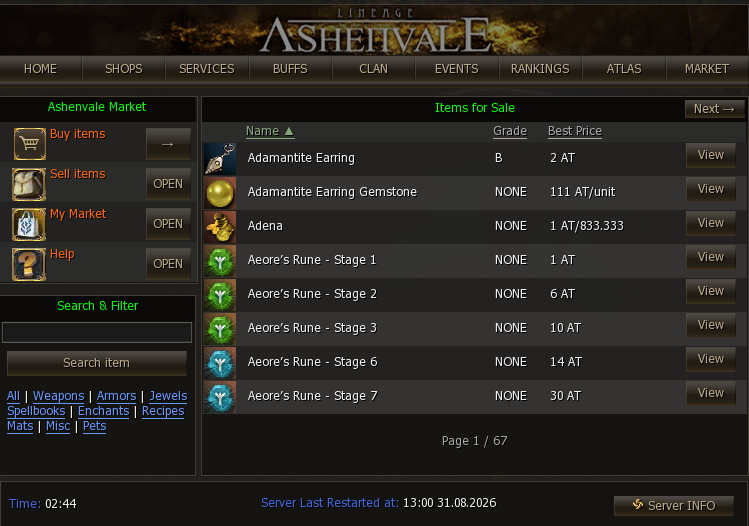
- Buy items muestra todo lo publicado, un renglón por artículo con su mejor precio (Best Price).
- El buscador con filtros de la izquierda es la manera rápida de llegar: se escribe el nombre o se filtra por categoría (Weapons, Armors, Jewels, Spellbooks, Enchants, Recipes, Mats, Misc, Pets).
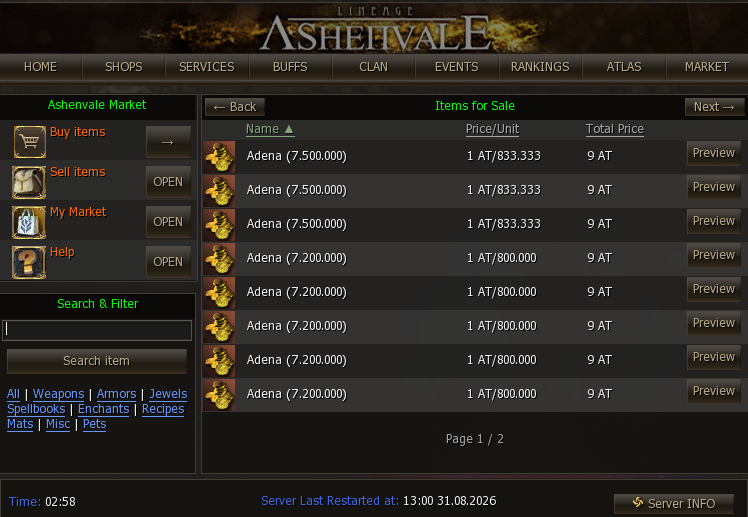
- Al entrar a un artículo (View) se listan todas las publicaciones disponibles de los distintos vendedores, cada una con su cantidad, su precio por unidad y el total — ahí se elige la más conveniente:
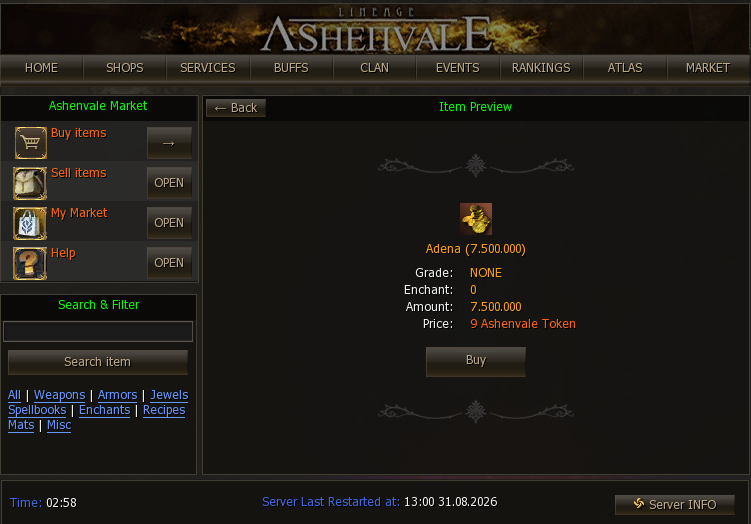
- Con Preview se entra al detalle de esa publicación (grado, enchant, cantidad y precio final) y desde ahí se confirma con Buy:
Vender: publicar un item
Sección titulada «Vender: publicar un item»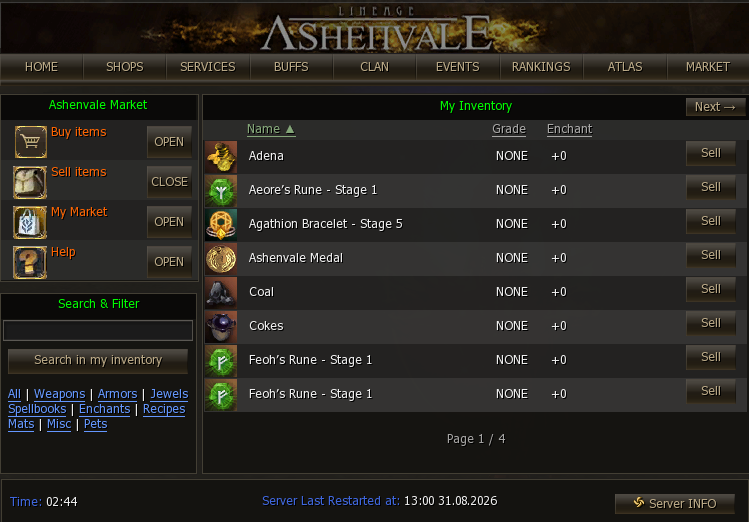
Sell items muestra el inventario con todo lo que se puede publicar (lo tradeable). Desde acá se elige el item con su botón Sell y se arma la publicación — el mismo buscador también sirve para buscar dentro del propio inventario.
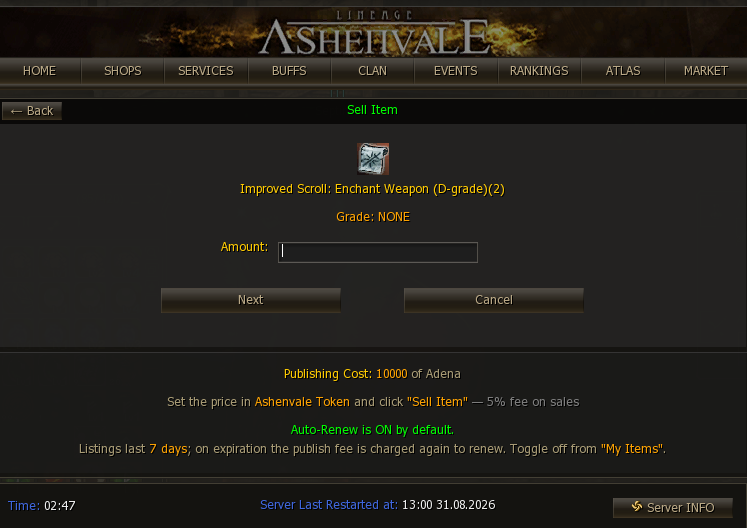
En la publicación se definen la cantidad a vender y el precio unitario en Ashenvale Token. Antes de confirmar se ven el costo de publicación y la comisión que aplica sobre la venta.
My Market
Sección titulada «My Market»My Market es el listado de los artículos propios publicados, cada uno con su enchant, precio y estado:
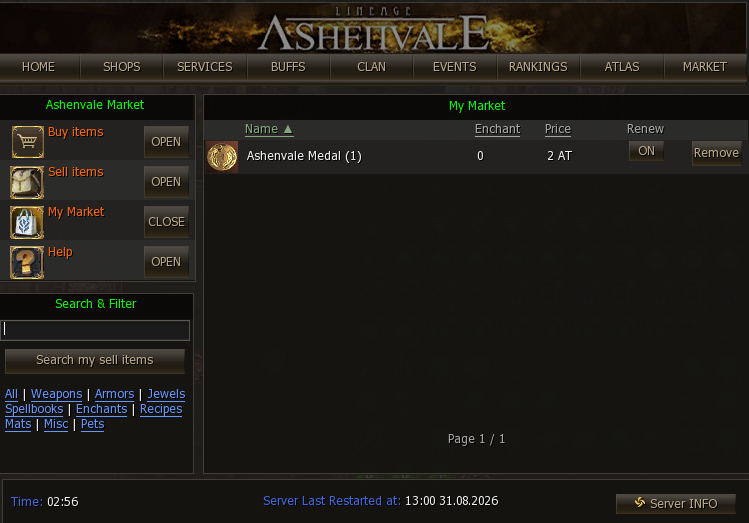
- Remove retira el anuncio del mercado — ante un arrepentimiento o para cambiar el precio: se retira y se vuelve a publicar.
- El botón Renew (ON/OFF) de cada anuncio controla el Auto-Renew: conviene apagarlo si no se quiere que se renueve solo (y vuelva a cobrar la publicación) al vencer.
El botón Help abre la ayuda integrada del sistema, con el resumen de reglas, costos y comisiones — lo mismo que está en esta página, siempre a mano dentro del juego.