


Ashenvale Voice
El cliente de Ashenvale trae chat de voz propio: se habla con la party, el clan o la gente de alrededor sin Discord ni programas aparte, y cada uno escucha solo el canal en el que está.
Dentro del juego se llama Ashenvale Voice y se abre con Alt+Z.
Prenderlo
Sección titulada «Prenderlo»El voice arranca apagado. El botón de encendido de la ventana lo prende (dorado = prendido, gris = apagado), y en el chat queda el aviso Ashenvale Voice: ON.
- Mic ON / OFF abre o cierra el micrófono en el canal elegido.
- Mic AUTO es la auto-voz: el micrófono se abre solo cuando hablás (se configura en Settings, más abajo).
- La X de la ventana apaga el voice y la cierra. Escape solo la cierra, sin apagarlo.
- La ventana se puede achicar a una barra compacta con el canal, Voice ON / OFF y los mutes; [ ] la vuelve a agrandar. Recuerda su lugar y cómo la dejaste.
| Tecla | Qué hace |
|---|---|
| Alt+Z | Abre y cierra la ventana del voice. |
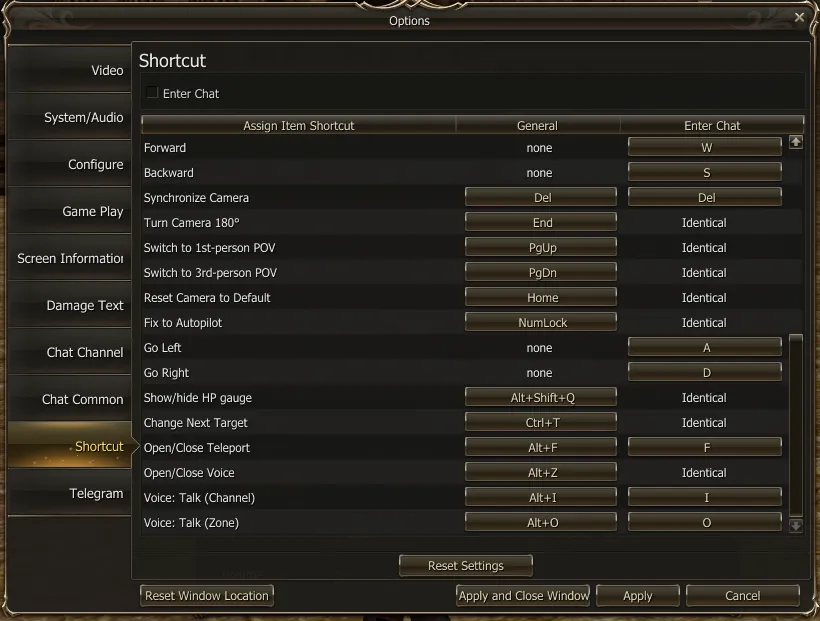
| Alt+I (mantener) | Talk (Channel): habla en el canal elegido. |
| Alt+O (mantener) | Talk (Zone): habla a los que están cerca, estés en el canal que estés. |
Con Enter Chat activado (Options → Shortcut), alcanzan I y O solas.
Las teclas se cambian en Menu → Options → Shortcut, como cualquier atajo del juego. Desde la ventana del voice también se puede asignar un botón lateral del mouse o una tecla extra; esa asignación queda guardada en tu PC.
Los canales
Sección titulada «Los canales»| Canal | Quién te escucha |
|---|---|
| Zone | Los que están cerca tuyo, sean del clan o no, en la misma instancia: fuerte de cerca y más bajo a medida que se alejan. La lista muestra los 100 más cercanos. |
| Party | Toda tu party, esté donde esté. |
| Constant Party | Tu Constant Party, esté donde esté. |
| Clan | El clan. |
| Alliance | La alianza. |
| Command Channel | El Command Channel. Solo habla el líder (Speak LOCKED) y les da la palabra a otros, que quedan marcados con *. |
Escuchar la Zona desde cualquier canal
Sección titulada «Escuchar la Zona desde cualquier canal»Con Zone voice tildado (viene así por defecto), escuchás a los que están cerca aunque estés en otro canal, y les contestás manteniendo Talk in Zone (Alt+O). Si lo destildás, la Zona solo se escucha y se habla cuando estás en el canal Zone.
MAIN y salas
Sección titulada «MAIN y salas»Clan, Alliance y Command Channel tienen un canal general, MAIN, y salas: grupos más chicos donde solo se escuchan los que están adentro.
- + (con MAIN seleccionado) abre una sala: hasta 16 letras, números, espacios,
-o_. - − (con una sala seleccionada) la cierra: cualquiera si está vacía; los líderes, siempre.
- Join / Leave te mueve a la sala o te devuelve a MAIN.
- Hear Main: estando en una sala, seguís escuchando MAIN.
- Si la Constant Party es de un clan, tiene su propia sala dentro del canal del clan: solo entran sus miembros y los líderes del clan.
Silenciar y ajustar el volumen
Sección titulada «Silenciar y ajustar el volumen»En cada canal la lista muestra quién está y su estado: verde hablando, amarillo conectado, rojo silenciado.
- Mute y Volume por personaje cambian solo lo que escuchás vos.
- Mute all hace lo mismo con todo el canal.
- Reset desmutea a todos, pone todos los volúmenes en 100 % y ordena A-Z.
Para líderes
Sección titulada «Para líderes»-
Talk to: el líder elige quién lo escucha: My room, los CP leaders o All (MAIN y todas las salas).
-
Sanciones: se hace click en un miembro y se tilda:
- Silence in/out: no habla ni escucha en MAIN ni en las salas (nombre en rojo). Su Constant Party sigue abierta.
- Restrict to Main: solo MAIN y su propia Constant Party; aparece como (Main).
Quedan hasta que un líder las saque, aunque el sancionado reloguee.
-
Quién puede: en el Clan, el líder y los sub-líderes; en la Alianza, los del clan líder; en Command Channel y Constant Party, su líder (en la CP, solo silenciar).
Settings: micrófono, parlantes y auto-voz
Sección titulada «Settings: micrófono, parlantes y auto-voz»El botón Settings abre los dispositivos, los volúmenes, la ganancia y la auto-voz.
- Auto-voice: el micrófono se abre solo cuando tu nivel pasa la marca de la barra Level. Arrastrando la marca se elige el punto: subila si el ruido de fondo te abre el micrófono; bajala si tu voz no lo abre.
- Noise suppression: saca el ruido de fondo (ventilador, teclado, ambiente). Con auto-voz, solo tu voz abre el micrófono.
- Echo cancel: evita que lo que sale por tus parlantes vuelva a entrar por el micrófono. Si a los demás tu voz les suena rara, destildala (con auriculares no hace falta).
El botón ? de cada pantalla abre la ayuda del voice desde esa parte.
Quién está hablando
Sección titulada «Quién está hablando»Mientras el voice está prendido, un pequeño overlay muestra quién habla, con la marca de su clase. Se ve con la ventana abierta, compacta o cerrada.