

Opciones gráficas
Todo lo que se ve en el juego se ajusta en Menú → Opciones → Video. La pestaña mezcla opciones de siempre del juego con otras que agregamos nosotros (las marcadas con Ashenvale): esta página las recorre de arriba abajo, en el mismo orden que la ventana.
Algunas cosas valen para todas:
- Se guardan en tu PC, no en la cuenta: valen para cualquier personaje que entre desde esa PC.
- Se aplican con Aplicar o Aplicar y cerrar ventana. Cancelar (o cerrar sin aplicar) vuelve a como estaba.
- Funcionan igual con Vulkan, DirectX 9 y DirectX 12. El modo de render no se elige acá sino en el launcher: Modo de render.
Valores predeterminados
Sección titulada «Valores predeterminados»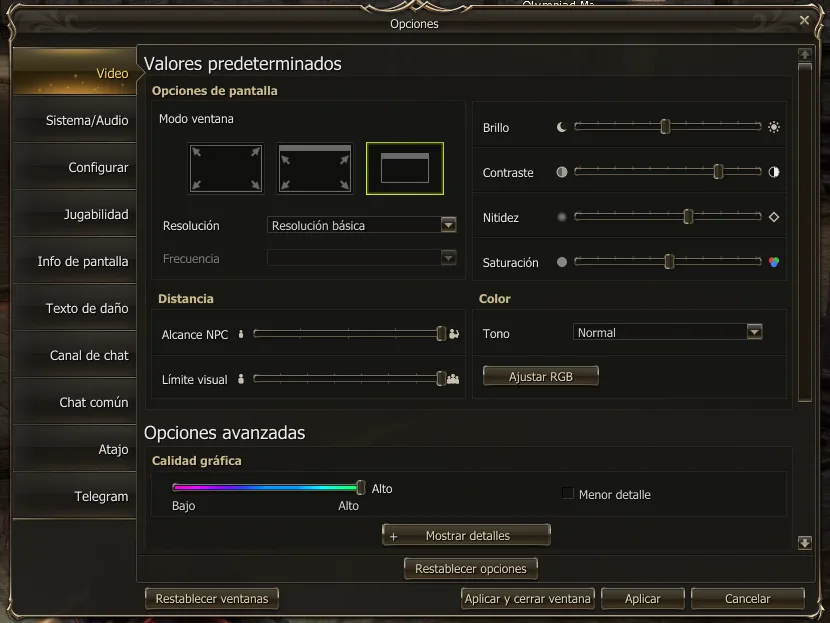
Opciones de pantalla
Sección titulada «Opciones de pantalla»- Modo ventana: los tres cuadros son Modo pantalla completa, Modo ventana y Modo ventana completa (una ventana sin bordes del tamaño del escritorio). En Modo ventana completa la Resolución queda en gris, porque usa la del escritorio.
- Resolución y Frecuencia: las de siempre.
Imagen: Brillo, Contraste, Nitidez y Saturación
Sección titulada «Imagen: Brillo, Contraste, Nitidez y Saturación»| Opción | Qué hace | Sin cambio |
|---|---|---|
| Brillo | El brillo de siempre del juego. | — |
| Contraste (Ashenvale) | La diferencia entre zonas claras y oscuras. | en el medio |
| Nitidez (Ashenvale) | A la izquierda suaviza y a la derecha realza los bordes. | en el medio |
| Saturación (Ashenvale) | La intensidad de los colores. | en el medio |
- Mientras arrastrás el deslizador ya se ve el cambio, antes de aplicar.
- Cambian la escena, no las ventanas: la interfaz, el chat y los nombres se ven siempre igual.
- Si te pasaste, Restablecer opciones las deja sin cambio (más abajo).
Distancia
Sección titulada «Distancia»- Alcance NPC: a qué distancia se dibujan los personajes y los NPC.
- Límite visual: cuántos personajes se dibujan a la vez.
Son las del juego, juntas en su propia caja. Son las que más alivian la placa en un pueblo lleno, un siege o un épico: con menos personajes dibujados, menos trabajo por cuadro.
Color (Ashenvale)
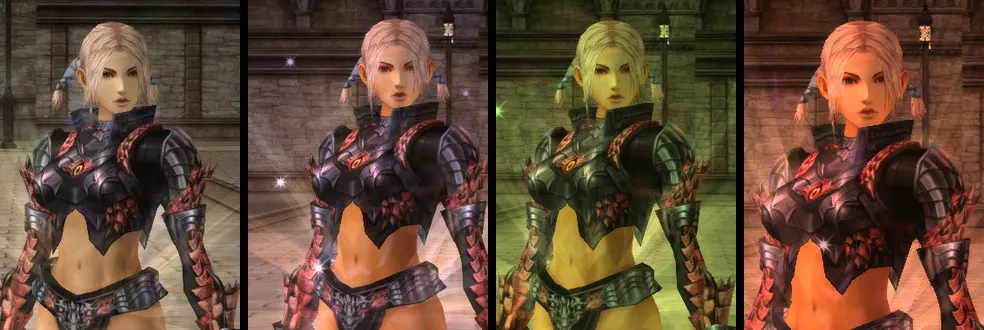
Sección titulada «Color (Ashenvale)»Tono cambia el color de toda la escena sin tocar el brillo:
| Tono | Cómo se ve |
|---|---|
| Normal | Como el juego original. |
| Frío | Más azulado y con mucho menos anaranjado. |
| Natural | Apenas más frío que Normal y con menos anaranjado: el punto medio. |
| Cálido | Más rojizo y menos azul. |
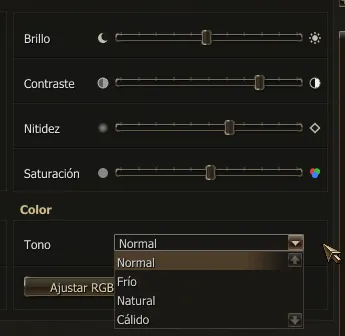
Ajustar RGB abre tres deslizadores, Rojo, Verde y Azul, para un ajuste fino encima del tono elegido; en el medio no cambian nada. Restaurar los vuelve al medio y Ocultar RGB los cierra.
Opciones avanzadas
Sección titulada «Opciones avanzadas»Calidad gráfica
Sección titulada «Calidad gráfica»La barra Calidad gráfica (Bajo, Medio, Alto) acomoda de un saque casi todas las opciones de abajo. Después se puede retocar cualquiera a mano. La casilla Menor detalle baja todo al mínimo para mantener los fotogramas, y al destildarla vuelven las que tenías.
| Opción | Alto | Medio | Bajo | Menor detalle |
|---|---|---|---|---|
| Antialiasing | lo máximo de tu placa | 2X (si tu placa lo soporta) | Ninguno | Ninguno |
| Filtro anisotrópico | 16X | 8X | 4X | Ninguno |
| Textura | Alto | Medio | Bajo | Bajo |
| Texturas lejanas | Alto | Normal | Normal | Normal |
| Detalle de modelos | Alto | Alto | Bajo | Bajo |
| Detalle de movimiento | Alto | Alto | Bajo | Bajo |
| Efecto | Alto | Medio | Bajo | Bajo |
| Sombras | sí | no | no | no |
| Detalle del suelo | sí | sí | no | no |
| Efectos climáticos | Alto | Medio | Ninguno | Ninguno |
| Shader | — | — | — | Ninguno |
| Alcance del terreno | Muy amplio | Medio | Muy estrecho | Muy estrecho |
| Reflejos | Todo | Cielo | Ninguno | Ninguno |
| Efectos de shader avanzados | sí | sí | no | no |
| Usar efecto de desenfoque | sí | no | no | no |
| Usar agua realista | sí | no | no | no |
Texturas lejanas en Máximo no lo pone ningún nivel: se elige solo a mano.
Mostrar detalles abre las tres cajas de abajo. Cada una tiene su propio desplegable arriba (Opciones de rendimiento, Opciones de entorno, Opciones de efectos visuales) que cambia solo esa caja a Alto, Medio o Bajo.
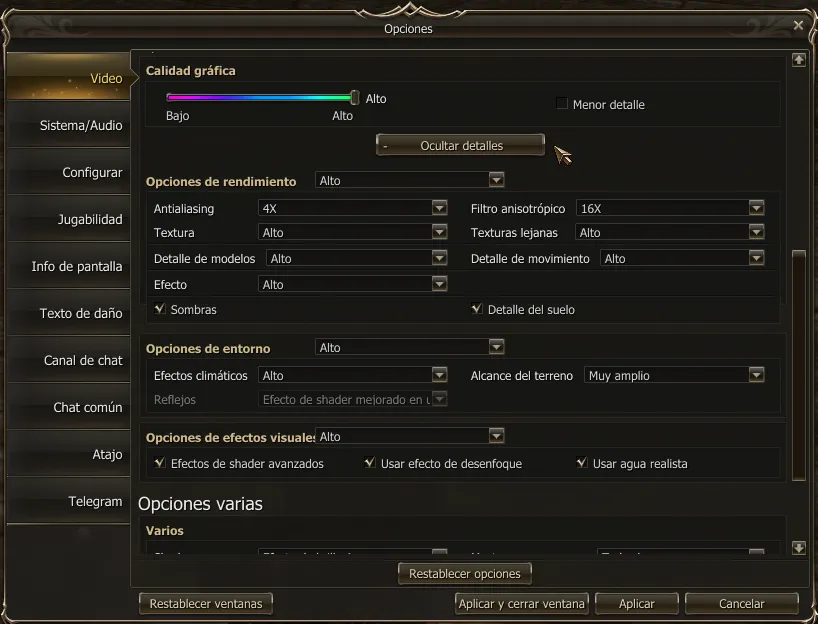
Opciones de rendimiento
Sección titulada «Opciones de rendimiento»| Opción | Qué hace |
|---|---|
| Antialiasing | Suaviza los bordes dentados de personajes y objetos. Ninguno, 2X o 4X, hasta lo que soporte tu placa. |
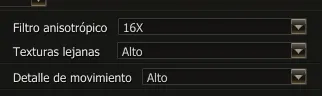
| Filtro anisotrópico (Ashenvale) | Suelos y paredes más nítidos a lo lejos, sobre todo en ángulo. Ninguno, 4X, 8X o 16X (de fábrica 16X), hasta lo que soporte tu placa. |
| Textura | La calidad de las texturas: Alto, Medio o Bajo. |
| Texturas lejanas (Ashenvale) | Cuánto detalle conservan las texturas a lo lejos: Normal (el del juego), Alto (de fábrica) o Máximo. |
| Detalle de modelos | La calidad de los modelos de personajes y objetos. |
| Detalle de movimiento | La calidad de las animaciones. |
| Efecto | La calidad de los efectos. |
| Sombras | Las sombras de personajes y objetos. |
| Detalle del suelo | Los objetos de decoración del escenario. |
Opciones de entorno
Sección titulada «Opciones de entorno»| Opción | Qué hace |
|---|---|
| Efectos climáticos | Lluvia, nieve y demás clima: Ninguno, Bajo, Medio o Alto. |
| Alcance del terreno | Hasta dónde se dibuja el terreno: de Muy estrecho a Muy amplio. |
| Reflejos | Qué refleja el agua: Ninguno, Cielo o Todo. Con Efectos de shader avanzados tildado queda en gris y dice Efecto de shader mejorado en uso. |
Opciones de efectos visuales
Sección titulada «Opciones de efectos visuales»| Opción | Qué hace |
|---|---|
| Efectos de shader avanzados | Usa los shaders mejorados del juego. |
| Usar efecto de desenfoque | Desenfoca el fondo lejano. |
| Usar agua realista | Agua con más detalle. |
Opciones varias
Sección titulada «Opciones varias»Al final de la pestaña, en Opciones varias → Varios. Las de la derecha y las dos de abajo a la izquierda eligen qué ves de los demás jugadores, y son de las que más ayudan en zonas llenas.
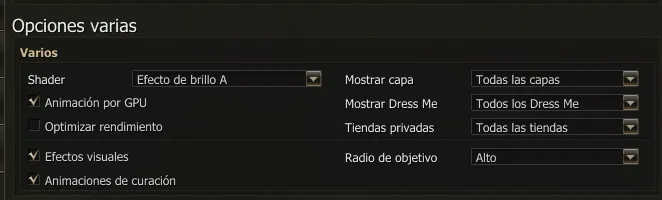
| Opción | Qué hace |
|---|---|
| Shader | Brillo de la escena: Ninguno, Efecto de brillo A o B, y si tu placa lo soporta, Renderizado HDR A, B o C. |
| Animación por GPU | Las animaciones las calcula la placa en vez del procesador. Conviene dejarla tildada. |
| Optimizar rendimiento | Le da menos recursos a los programas que tenés abiertos en segundo plano. |
| Mostrar capa | Todas las capas, Solo mi capa o No mostrar capa. |
Mostrar Dress Me (Ashenvale)
Sección titulada «Mostrar Dress Me (Ashenvale)»Elige de quién ves los skins de armadura del Dressme:
| Opción | Qué ves |
|---|---|
| Todos los Dress Me | El dressme de armadura de todos (de fábrica). |
| Solo mi Dress Me | Solo el tuyo; los demás se ven con su armadura real. |
| No mostrar Dress Me | Nadie, ni siquiera vos: todos con su armadura real. |
Afecta solo lo que ves vos: si elegís no verlo, tu skin se les sigue viendo a los demás. Se aplica en el momento, sin reloguear. La capa y la montura no se apagan.
Tiendas privadas (Ashenvale)
Sección titulada «Tiendas privadas (Ashenvale)»Las tiendas privadas son lo que más pesa en un pueblo lleno. Hay tres modos:
| Opción | Qué ves |
|---|---|
| Todas las tiendas | Las tiendas como siempre: personaje, caja y cartel con el título. |
| Ocultar solo carteles | El personaje de la tienda, sin la caja ni el cartel del título. Alivia bastante la carga y el render. |
| No mostrar tiendas | No se cargan las tiendas: los personajes en tienda no aparecen. Es el modo más liviano. |
Ocultarlas no te impide comprar: las tiendas listadas se siguen buscando desde el Panel de comunidad (alt+b) → Tiendas privadas, con el botón Ir a la tienda incluido.
Efectos visuales y Animaciones de curación (Ashenvale)
Sección titulada «Efectos visuales y Animaciones de curación (Ashenvale)»- Efectos visuales: muestra u oculta los efectos visuales cosméticos de otros jugadores.
- Animaciones de curación: muestra u oculta las animaciones de curación y recuperación que tiran otros jugadores.
Apagarlas descarga mucho la pantalla en raids, sieges y PvP masivos. Tus propios efectos se siguen viendo siempre.
Radio de objetivo (Ashenvale)
Sección titulada «Radio de objetivo (Ashenvale)»El nivel de detalle del aro del Auto Farm: Bajo, Medio, Alto o Ultra. Más bajo, menos carga para la placa.
Restablecer opciones
Sección titulada «Restablecer opciones»Restablecer opciones (abajo de la pestaña) vuelve todo a lo de fábrica: 16X, Texturas lejanas en Alto, y contraste, nitidez y saturación al medio. No te saca de la ventana: conserva el modo de pantalla, la resolución y la frecuencia.
Lo que depende de tu placa de video
Sección titulada «Lo que depende de tu placa de video»Algunas opciones solo ofrecen lo que tu placa puede hacer. Si ves menos valores que los de esta página, es por eso, y no es un error:
| Opción | Qué pasa |
|---|---|
| Antialiasing | La lista llega hasta lo que soporta tu placa (2X o 4X). Sin soporte, solo Ninguno. |
| Filtro anisotrópico | La lista llega hasta lo que soporta tu placa. Sin soporte, queda en Ninguno y en gris. |
| Shader | Renderizado HDR A, B y C aparecen solo si tu placa soporta HDR. |
| Contraste, Nitidez, Saturación y Color | Usan un componente de Windows. En un Windows recortado o en un Wine viejo puede faltar: entonces no hacen nada y todo lo demás sigue andando. |
| Reflejos | En gris mientras Efectos de shader avanzados está tildado (no depende de la placa). |
| Resolución | En gris en Modo ventana completa, que usa la del escritorio. |
Y los límites de lo nuestro, para saber hasta dónde llega cada deslizador:
| Opción | Todo a la izquierda | En el medio | Todo a la derecha |
|---|---|---|---|
| Contraste | 20 % menos | sin cambio | 40 % más |
| Saturación | 20 % menos | sin cambio | 30 % más |
| Nitidez | suaviza al máximo | sin cambio | realza al máximo |
| Rojo / Verde / Azul | 15 % menos de ese color | sin cambio | 15 % más de ese color |
Si el juego anda lento
Sección titulada «Si el juego anda lento»De lo que más ayuda a lo que menos:
- Límite visual y Alcance NPC: bajarlos un par de marcas en zonas llenas.
- Tiendas privadas en Ocultar solo carteles o No mostrar tiendas.
- Efectos visuales y Animaciones de curación destildadas.
- Mostrar Dress Me en Solo mi Dress Me y Mostrar capa en Solo mi capa.
- Sombras y Antialiasing apagados.
- Calidad gráfica en Medio o Bajo, y si no alcanza, Menor detalle.
Si el problema no son los fotogramas sino que el juego no arranca, se cierra o se ve negro, eso es el modo de render: ver Modo de render en la guía del launcher.