


Funcionalidades Adicionadas
O nosso cliente traz várias coisas que o jogo original não tem, a começar por poder jogá-lo em espanhol. Nenhuma é obrigatória, mas as quatro a seguir são usadas todos os dias e vale saber que existem.
O jogo em espanhol
Seção intitulada “O jogo em espanhol”Na Ashenvale, o cliente e o servidor foram trabalhados para serem multi-idioma (inglês / espanhol). Por padrão o jogo está em inglês, mas qualquer um pode jogá-lo completamente em espanhol: as janelas, as opções, o Community e as mensagens do servidor.
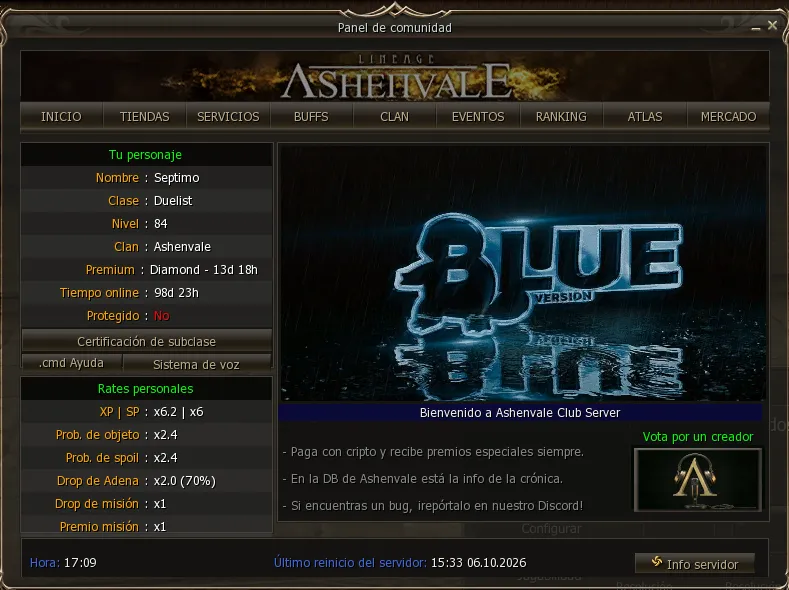
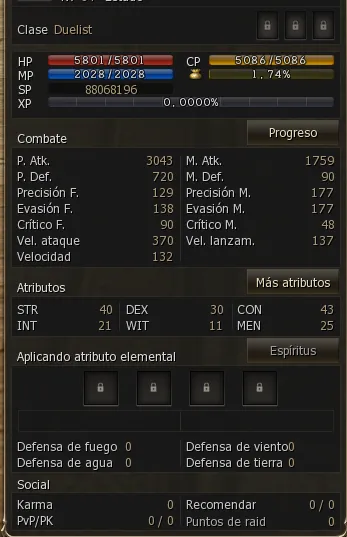
O idioma não se muda pelo jogo: ele é escolhido no launcher antes de abri-lo, em Settings → Game Client → Game language ou no menu ☰ ao lado de Play. Os detalhes estão em Inicializador da Ashenvale. Atenção: não é o mesmo que o idioma do launcher, que só muda os textos do launcher.
Mover e separar o chat
Seção intitulada “Mover e separar o chat”O chat vem com um canal geral e várias abas por canal (General, Trade, Party, Clan, Ally), mais a janela de mensagens do sistema em cima. De fábrica, as duas ficam juntas, no canto inferior esquerdo.
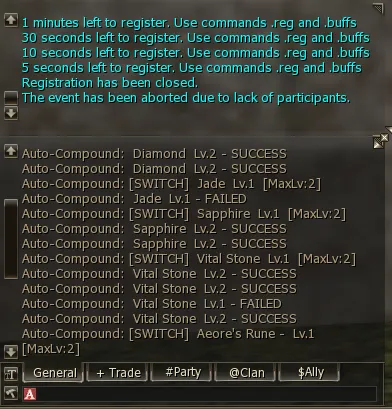
As duas janelas se movem livremente pela tela e se encaixam uma na outra como ímãs quando você as aproxima, então dá para deixá-las grudadas ou cada uma no seu canto.
E tem algo ainda mais útil: cada aba pode ser separada (split). Ao puxá-la, aquele canal vira a sua própria janela, com o nome em cima, e se move sozinha.
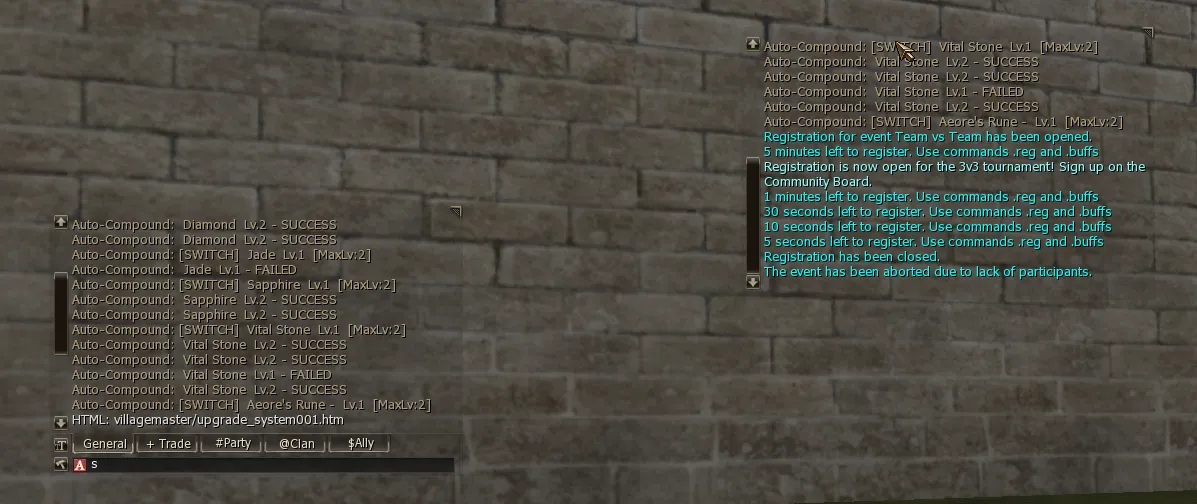
Dá para separar quantas quiser, cada uma no seu lugar da tela.
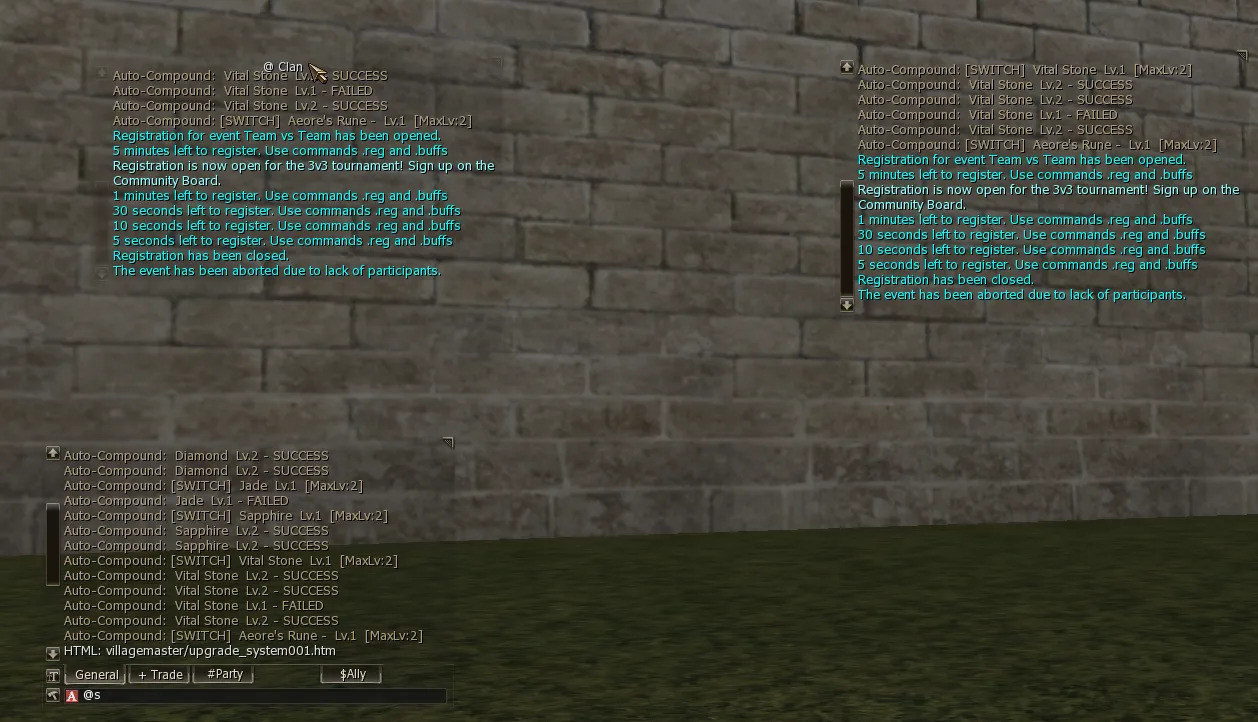
Para encaixá-la de volta no grupo, arrasta-se em cima do chat e solta ali: a aba volta para a sua fileira e tudo fica como estava.
Para que serve
Seção intitulada “Para que serve”Combinado com as opções de cada janela — pelo menu de configuração do jogo você escolhe quais canais entram em cada aba — dá para montar um painel sob medida, distribuído por setores da tela, em vez de ler tudo empilhado num quadro só.
Um exemplo concreto: em um evento ou num PvP nos épicos, ter Aliança e Clã separados, cada um no seu canto. As ordens do clã de um lado, a coordenação da aliança do outro, e nenhuma das duas soterrada pelo spam do geral nem pelas mensagens do sistema. O que importa se lê de relance, sem procurar.
O mesmo para farmar: deixar à vista o da party e mandar o resto para o lado.
E como a mudança não é permanente, dá para ter uma distribuição para o evento e voltar à de sempre arrastando as janelas de volta ao lugar.
Barra de atalhos ajustável
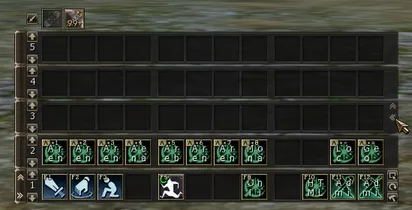
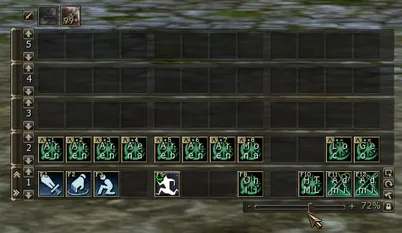
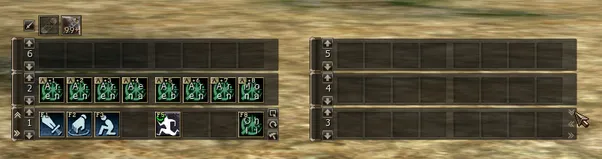
Seção intitulada “Barra de atalhos ajustável”A barra de atalhos se ajusta de três maneiras: largura, transparência e linhas separadas em grupos. Tudo é salvo sozinho e volta igual ao entrar; só o Alt+L (posição padrão) restaura.
Largura de 12, 8 ou 4 casas
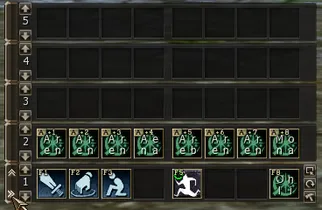
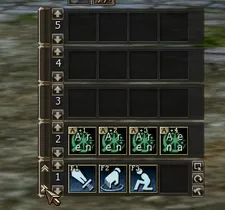
Seção intitulada “Largura de 12, 8 ou 4 casas”O botão » embaixo à esquerda da linha principal muda a largura da barra inteira: 12 → 8 → 4 → 12. As casas que ficam de fora não se perdem, só ficam escondidas até ampliar de novo. Num grupo separado, a largura muda por grupo com os ícones « e » que aparecem ao passar o ponteiro pela coluna direita dele.
Transparência
Seção intitulada “Transparência”O botão de opções da coluna direita da linha principal abre um painel embaixo da barra com um controle de 25 % a 100 %: atenua o fundo e as casas de todas as linhas, sem mexer nos ícones. Ao lado fica o cadeado, que bloqueia as mudanças de skills e itens nas casas, como sempre.
Separar e juntar linhas
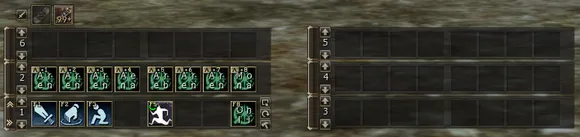
Seção intitulada “Separar e juntar linhas”Com o ponteiro sobre a coluna direita de uma linha aparece uma seta ↑: ela separa essa linha, com as que estão acima, como um grupo à parte que se arrasta por qualquer uma das suas linhas. Dá para montar vários grupos e deixá-los onde quiser.
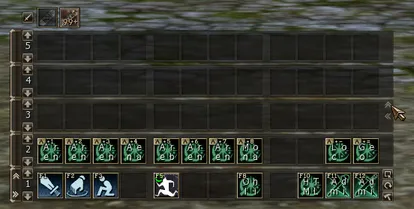
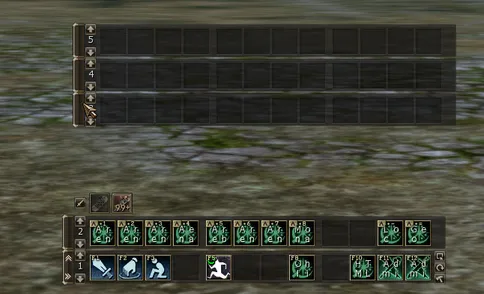
Para juntar de novo: a seta ↓ do grupo o devolve para cima do principal, ou arraste-o até apoiá-lo sobre outra linha e ele gruda sozinho, como um ímã. As linhas novas do + saem sempre em cima do grupo principal, e os mini atalhos de shots também.
Busca de itens
Seção intitulada “Busca de itens”O inventário e o warehouse têm uma busca. Abre-se pela lupa que fica acima da barra de rolagem e mostra uma caixa de texto: conforme você digita, a grade mostra só o que coincide.
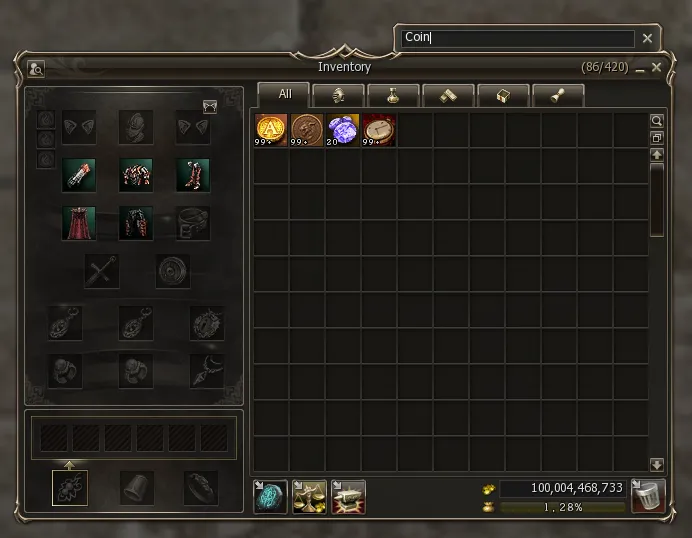
Os itens filtrados se usam, equipam e arrastam igual a como se tivessem sido tirados do monte.
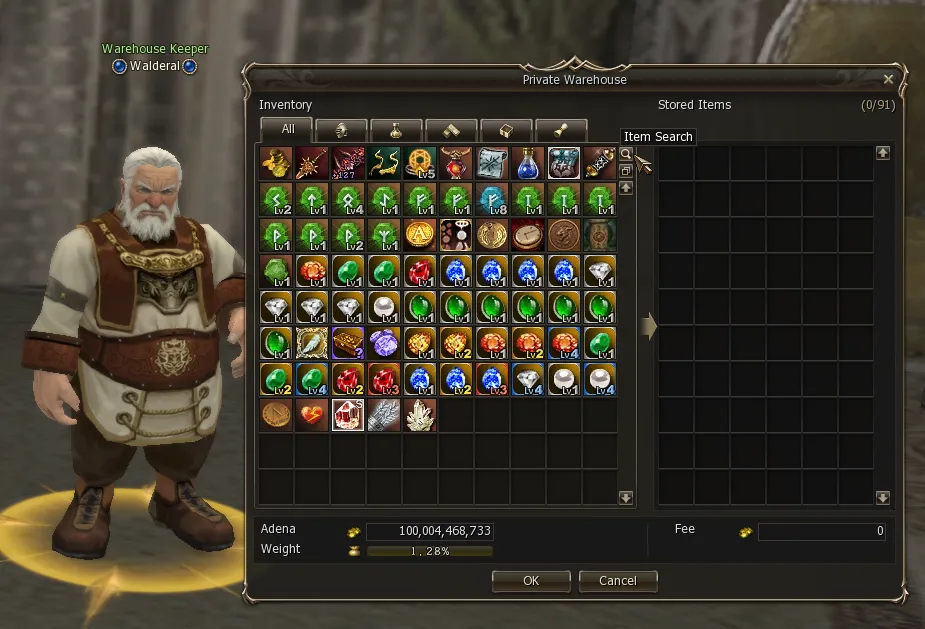
No warehouse é a mesma busca, com o botão Item Search na mesma posição.
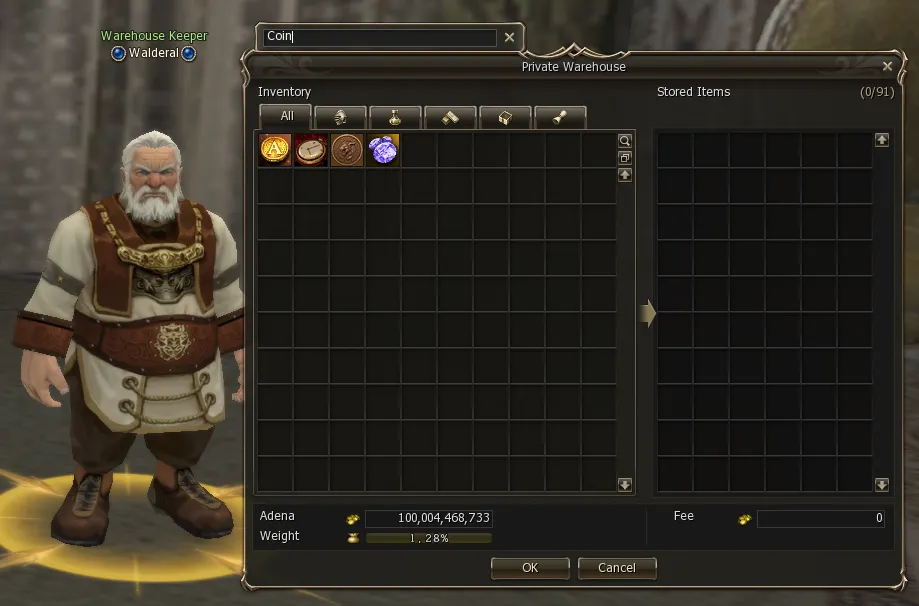
Três coisas para não brigar com ela:
- Busca pelo começo da palavra, não por qualquer pedaço. Escrever
straz Soulshot e Greater Spirit Ore, mas não Crystal. Olha todas as palavras do nome, porque metade da lista começa com “Greater” ou “Lesser”. Não diferencia maiúsculas de minúsculas. - Filtra dentro da aba em que você está. Parado em Equipamento, buscar
soulshotnão devolve nada. - Não dá para reordenar dentro do resultado. A busca desenha uma grade à parte e nunca toca na real, então a ordem que você arrumou à mão fica intacta.
Fechar a caixa — no X ou apertando a lupa de novo — ou apagar o que foi digitado devolve a lista inteira.
Experimentar um item antes de comprar
Seção intitulada “Experimentar um item antes de comprar”Nas lojas de acessórios e capas há um botão Preview: seleciona-se o item e o personagem o veste para que você o veja antes de gastar.
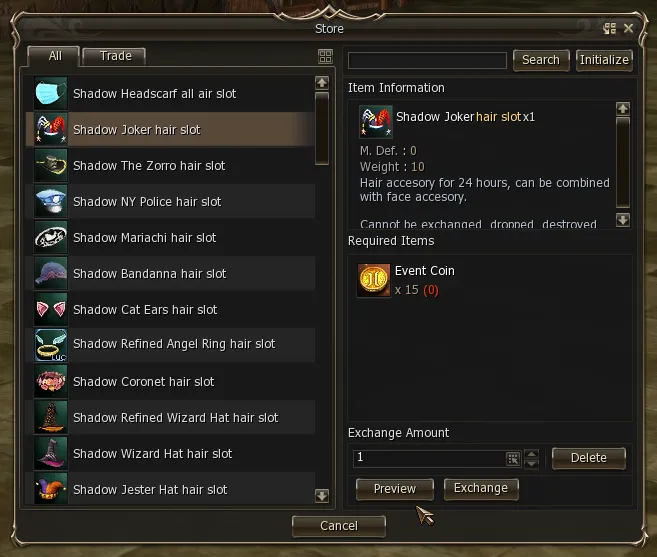
Como funciona:
- Dura 30 segundos e depois volta sozinho o equipamento que você usava.
- Nenhum item entra no inventário: é só visual, não há nada que possa ser perdido ou vendido.
- Só habilita quando o item selecionado é equipável, e é preciso esperar 2 segundos entre uma prova e a seguinte.
- Dá para combinar vários ao mesmo tempo em slots diferentes — capa, cabelo e rosto juntos —, e cada um corre o seu próprio tempo.
- Enquanto dura a prova você não pode se mover: o personagem fica parado para você conseguir se ver. Volta a se mover quando a última prova ativa termina.
Informação de NPC
Seção intitulada “Informação de NPC”O shift+click ficou para atacar
Seção intitulada “O shift+click ficou para atacar”Na Ashenvale o shift + click sobre um mob serve para atacá-lo sem que o personagem caminhe até ele: você fica onde está e ataca dali.
Por isso não abre a janela de stats e drop como em outros servidores. É de propósito: essa informação foi para o botão ? da janela de target, e assim o shift + click fica livre para a única coisa que importa quando você está lutando.
A janela de informação
Seção intitulada “A janela de informação”Quando você dá target em um NPC ou num mob, na janelinha com o nome dele aparece um botão ? — View NPC stats and drops.
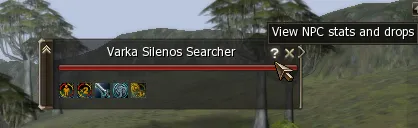
Esse botão abre a janela NPC Information, com três abas.
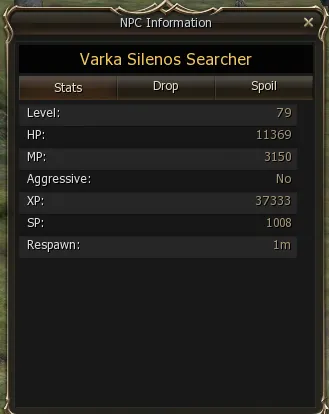
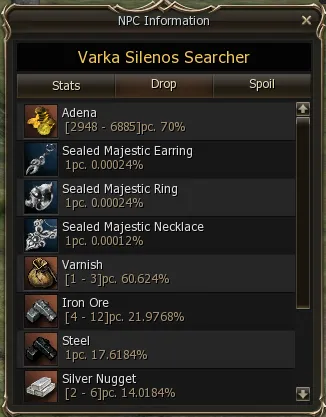
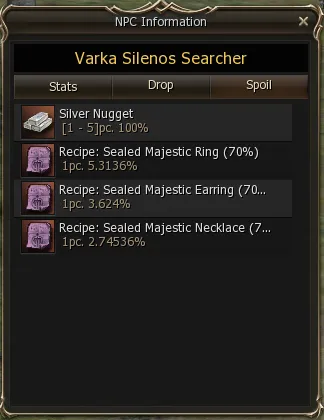
Ela se atualiza sozinha com o target
Seção intitulada “Ela se atualiza sozinha com o target”O bom desta janela é que não é preciso reabri-la a cada mob. Se você a deixar aberta:
- Ao trocar de target ela mostra sozinha o NPC novo, com a informação em dia.
- Fica na aba em que você estava: se você estava olhando Drop, o próximo mob também abre em Drop.
- Se você fechá-la, ela não reabre sozinha ao trocar de alvo. Só volta se você apertar o
?.
Serve para percorrer uma zona comparando o que vale a pena farmar sem tocar em mais nada além do target.
Favoritos e busca na janela de Teleport
Seção intitulada “Favoritos e busca na janela de Teleport”A janela de Teleport do gatekeeper tem dois acréscimos nossos: uma busca e favoritos.
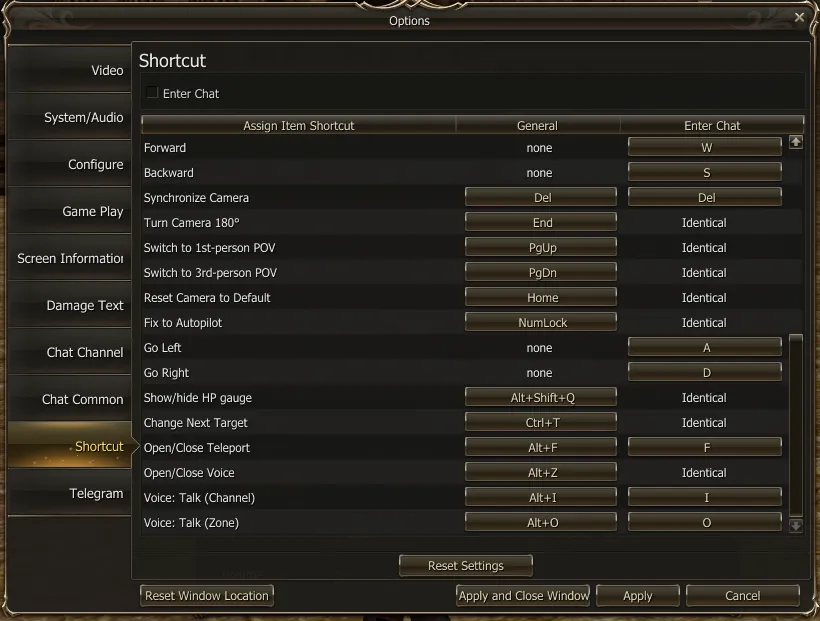
Abrir com Alt+F
Seção intitulada “Abrir com Alt+F”A janela de Teleport abre e fecha com Alt+F, sem passar pelo botão do painel. Com Enter Chat ativado (Options → Shortcut), basta o F sozinho.
A tecla se muda em Menu → Options → Shortcut, na linha Open/Close Teleport.
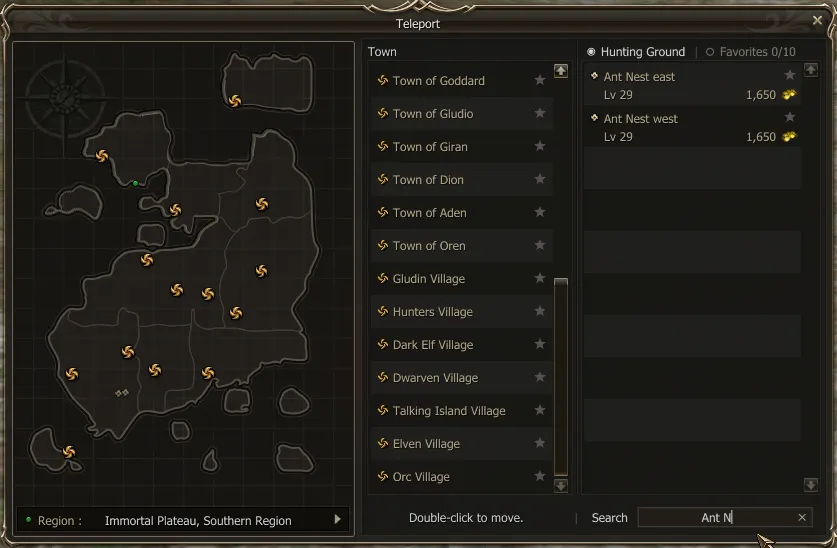
Embaixo da janela há uma caixa Search. Conforme você digita, a coluna da direita mostra todos os destinos de todas as cidades cujo nome contém esse texto, com o preço a partir da cidade onde você está, e o mapa marca só esses pontos. Duplo clique teleporta como sempre; o x limpa a busca.
Favoritos
Seção intitulada “Favoritos”Cada cidade e cada zona de caça tem uma estrela ao lado: um clique marca, outro desmarca. Na coluna da direita há duas abas: Hunting Ground, a lista de sempre, e Favorites, com o que você marcou em todas as cidades e o preço a partir de onde está. Duplo clique teleporta, e a janela lembra em qual aba você a fechou. Os favoritos ficam salvos por personagem, no seu PC.
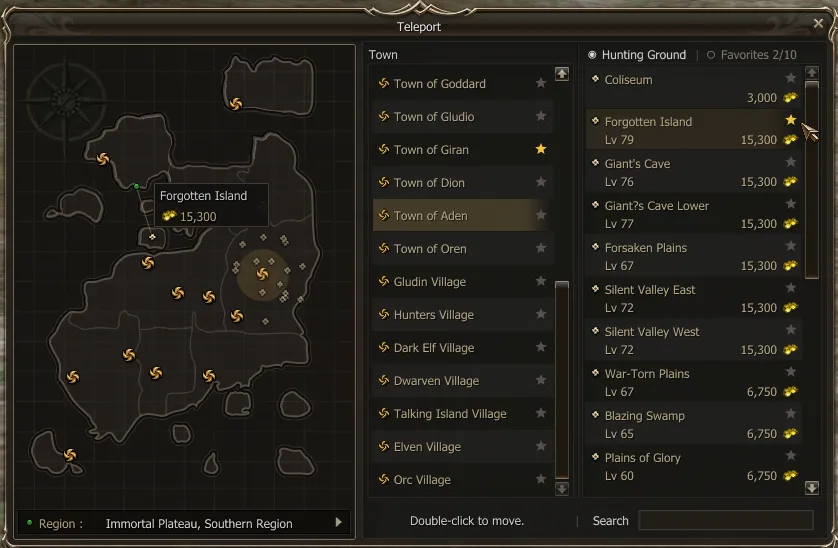
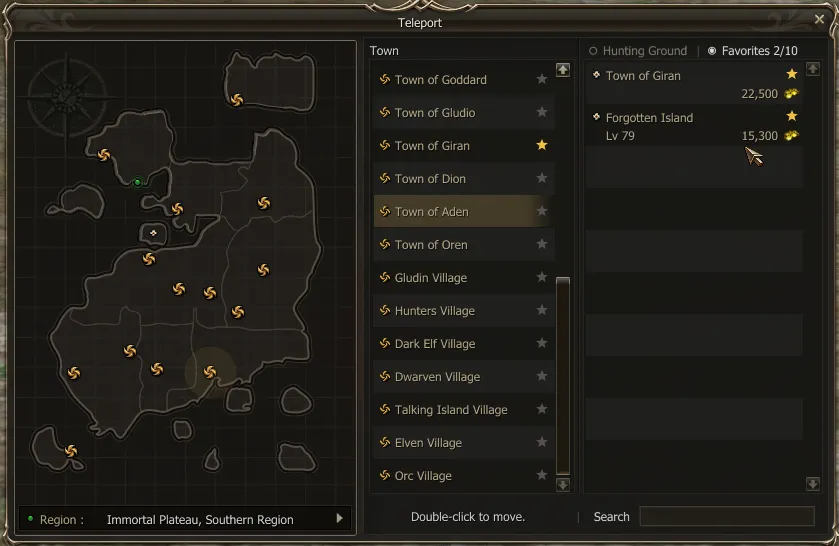
Os favoritos são um benefício das contas premium Gold e Diamond: até 10 destinos marcados. Sem premium a janela fica como sempre, sem estrelas nem aba. Se o premium vencer, a lista não se perde: volta quando você renova.
Character Status: More Stats e Progress
Seção intitulada “Character Status: More Stats e Progress”A janela de status do personagem (Alt+T) tem dois botões nossos: More Stats e Progress.
More Stats
Seção intitulada “More Stats”Abre ao lado todos os stats adicionais do personagem, os que o jogo não mostra: o que antes se via no Community, agora sem sair da janela de status.
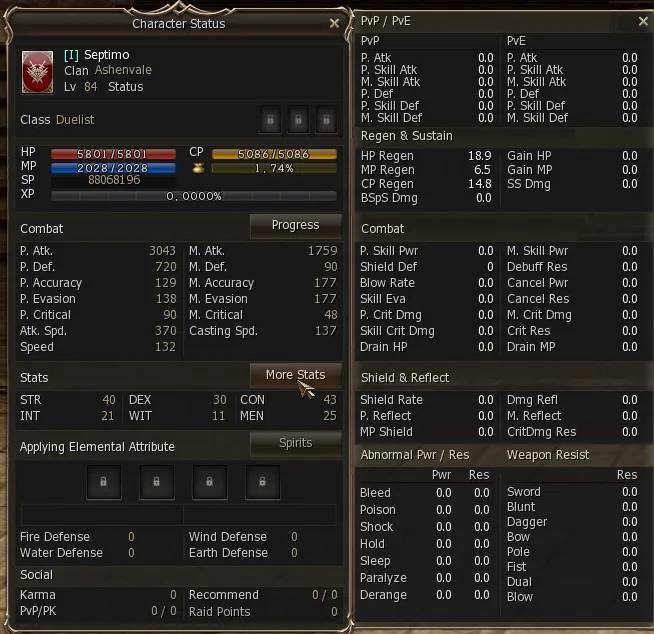
Eles estão agrupados por bloco:
- PvP / PvE: o dano e a defesa extra contra jogadores e contra mobs (P. Atk, skills físicas e mágicas, P. Def).
- Regen & Sustain: regeneração de HP, MP e CP, e o que você ganha por golpe.
- Combat: potência de skills, críticos, blow, cancel, resistência a debuffs e dreno de HP e MP.
- Shield & Reflect: bloqueio com escudo e reflexo de dano.
- Abnormal Pwr / Res: potência e resistência a cada estado (Bleed, Poison, Shock, Hold, Sleep, Paralyze, Derange).
- Weapon Resist: resistência contra cada tipo de arma.
Progress: bloquear a experiência
Seção intitulada “Progress: bloquear a experiência”Progress abre o Character Progress: é o bloqueio de experiência, para ficar num nível sem subir (por exemplo, para um evento ou uma faixa de nível).
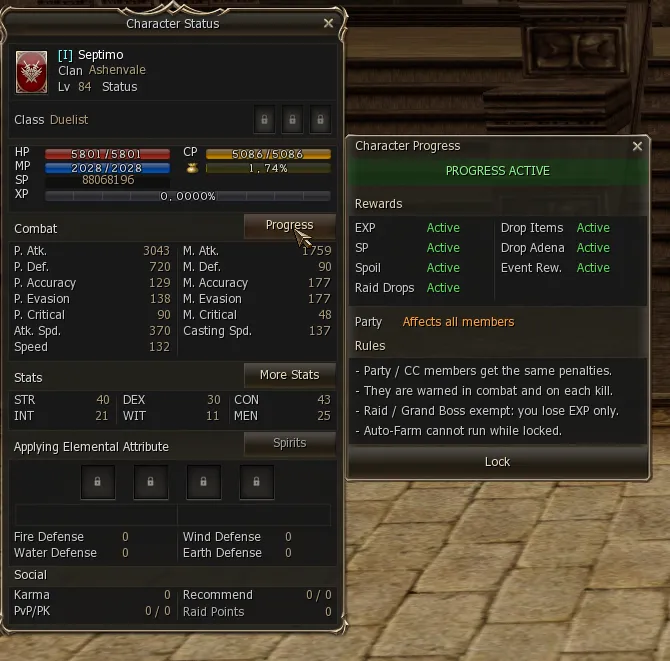
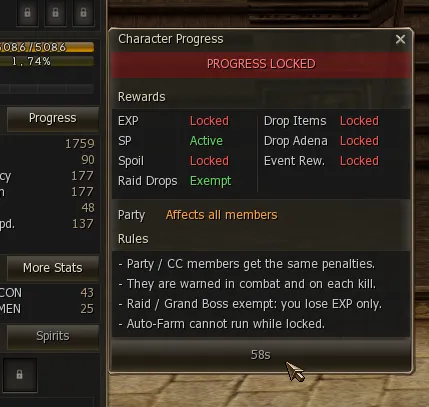
- O botão Lock bloqueia e o mesmo botão desbloqueia. Entre uma mudança e outra há um cooldown de 60 segundos, que aparece como contagem regressiva no botão.
- Rewards mostra o que é cortado enquanto está bloqueado: o que aparece em vermelho (Locked) você não ganha; o que continua em verde (Active ou Exempt), sim. Hoje são bloqueados EXP, Spoil, Drop Items, Drop Adena e Event Rewards; o SP continua ativo e os drops de raid ficam isentos.
- Party: afeta a party inteira. Se um membro está com o progresso bloqueado, a party e o Command Channel recebem as mesmas penalidades, e são avisados em combate e a cada kill.
- Os Raid Boss e Grand Boss são isentos: contra eles você só perde a EXP.
- Com o progresso bloqueado, os mobs que você mata não avançam quests, e o Auto Farm não pode ser usado.
Anel de party
Seção intitulada “Anel de party”O líder pode colocar um anel no chão embaixo de cada membro da party, para encontrá-los de relance no meio de um evento, de um PvP ou de uma zona lotada. Só a party vê: para os outros jogadores ele não existe.
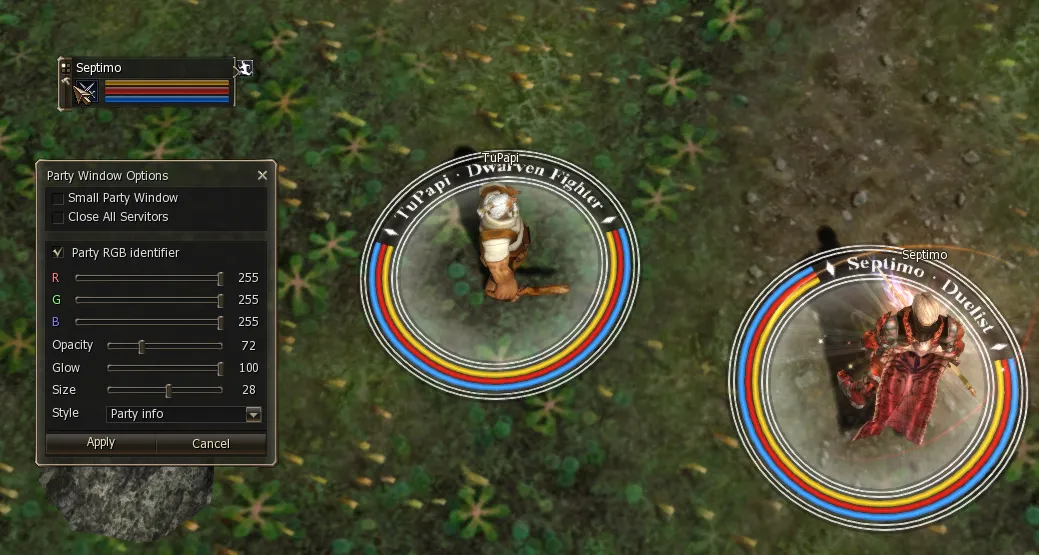
Ele é configurado em Party Window Options (o botão de opções da janela de Party), marcando Party RGB identifier. Só o líder pode mudá-lo:
- R, G, B: a cor.
- Opacity: o quanto ele é desenhado transparente.
- Glow: o quanto a borda fica nítida ou esfumada.
- Size: o tamanho do anel.
- Style: Border only, Party, Ashenvale, Triangles ou Party info, que além disso mostra o nome e a classe do membro e as barras de CP, HP e MP em volta do anel.
Enquanto ele é ajustado, a party inteira vê a prévia ao vivo. Apply confirma; Cancel, o X ou deixar 5 segundos sem confirmar voltam ao anel anterior. A configuração fica na party mesmo que o líder mude.
Opções gráficas da Ashenvale
Seção intitulada “Opções gráficas da Ashenvale”Em Menu → Options → Video adicionamos opções para o jogo ficar mais bonito (contraste, nitidez, saturação, tom de cor, filtro anisotrópico, texturas distantes) e outras para aliviar a placa de vídeo em áreas lotadas (que dressme, lojas privadas e efeitos você vê dos outros). Elas estão explicadas uma por uma, junto com as de sempre do jogo, em Opções gráficas.
Telegram pelo Options
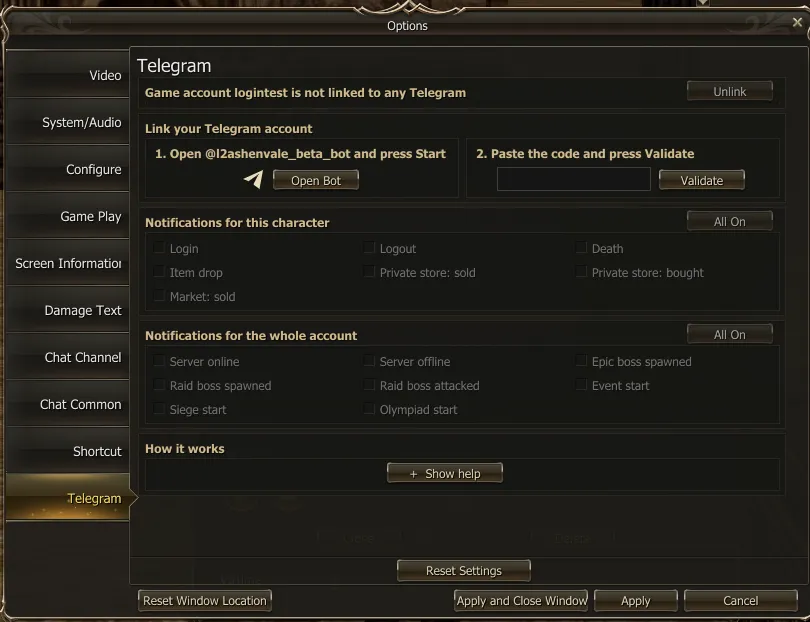
Seção intitulada “Telegram pelo Options”As notificações do bot do Telegram também são controladas em Menu → Options → Telegram, sem entrar no Community: vincular a conta, escolher quais avisos chegam e desvinculá-la. Está explicado em Bot do Telegram.
Ashenvale Voice
Seção intitulada “Ashenvale Voice”O cliente traz chat de voz integrado, sem programas à parte. Está explicado na sua própria página: Ashenvale Voice.