

Opções gráficas
Tudo o que você vê no jogo é ajustado em Menu → Options → Video. A aba mistura as opções de sempre do jogo com outras que nós adicionamos (marcadas com Ashenvale): esta página percorre todas de cima para baixo, na mesma ordem da janela.
Algumas coisas valem para todas:
- Ficam salvas no seu PC, não na conta: valem para qualquer personagem que entrar desse PC.
- São aplicadas com Apply ou Apply and Close Window. Cancel (ou fechar sem aplicar) volta como estava.
- Funcionam igual com Vulkan, DirectX 9 e DirectX 12. O modo de render não se escolhe aqui, e sim no launcher: Modo de render.
Default Settings
Seção intitulada “Default Settings”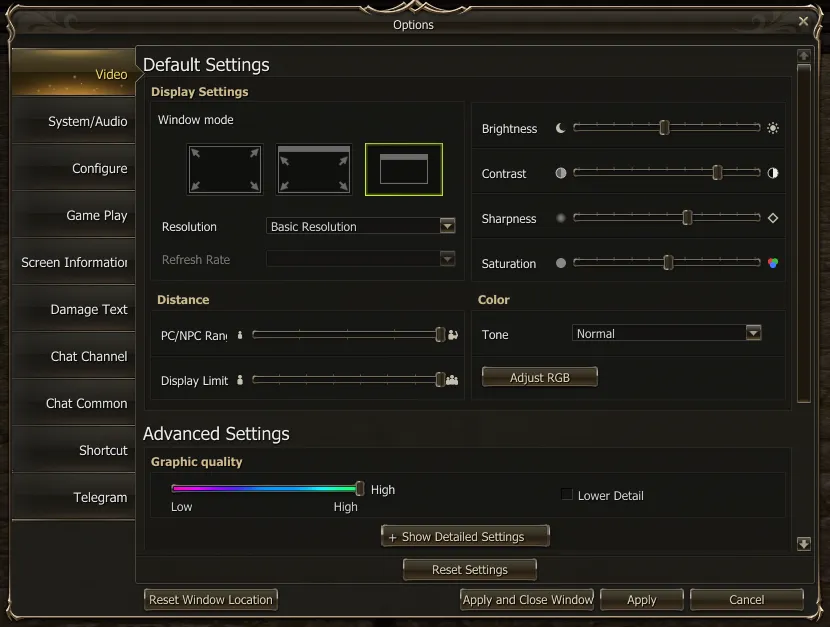
Display Settings
Seção intitulada “Display Settings”- Window mode: os três quadros são Full Screen Mode, Window mode e Full Window Mode (uma janela sem bordas do tamanho da área de trabalho). Em Full Window Mode a Resolution fica cinza, porque usa a da área de trabalho.
- Resolution e Refresh Rate: as de sempre.
Imagem: Brightness, Contrast, Sharpness e Saturation
Seção intitulada “Imagem: Brightness, Contrast, Sharpness e Saturation”| Opção | O que faz | Sem mudança |
|---|---|---|
| Brightness | O brilho de sempre do jogo. | — |
| Contrast (Ashenvale) | A diferença entre áreas claras e escuras. | no meio |
| Sharpness (Ashenvale) | À esquerda suaviza e à direita realça as bordas. | no meio |
| Saturation (Ashenvale) | A intensidade das cores. | no meio |
- Enquanto você arrasta o controle a mudança já aparece, antes de aplicar.
- Mudam a cena, não as janelas: a interface, o chat e os nomes ficam sempre iguais.
- Se você exagerou, Reset Settings volta tudo para sem mudança (mais abaixo).
Distance
Seção intitulada “Distance”- PC/NPC Range: a que distância os personagens e NPCs são desenhados.
- Display Limit: quantos personagens são desenhados ao mesmo tempo.
São as do jogo, juntas na própria caixa. São as que mais aliviam a placa numa cidade lotada, num siege ou num boss épico: menos personagens desenhados, menos trabalho por quadro.
Color (Ashenvale)
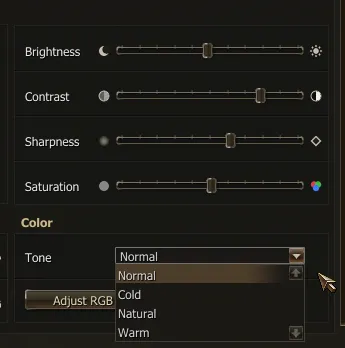
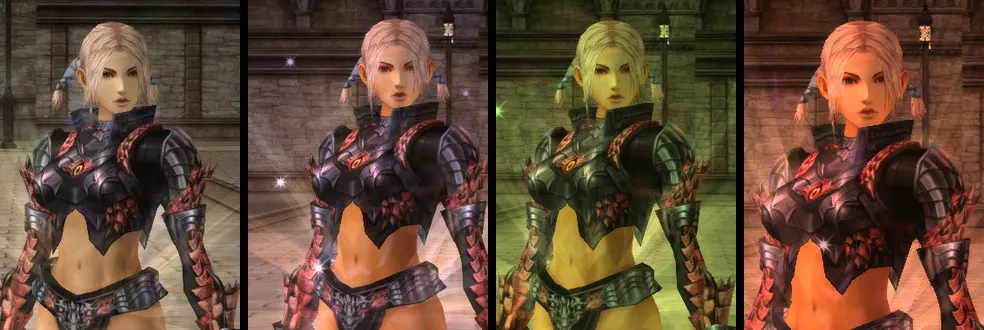
Seção intitulada “Color (Ashenvale)”Tone muda a cor de toda a cena sem mexer no brilho:
| Tone | Como fica |
|---|---|
| Normal | Como o jogo original. |
| Cold | Mais azulado e com bem menos laranja. |
| Natural | Um pouco mais frio que Normal e com menos laranja: o meio-termo. |
| Warm | Mais avermelhado e menos azul. |
Adjust RGB abre três controles, Red, Green e Blue, para um ajuste fino por cima do tom escolhido; no meio não mudam nada. Restore volta os três para o meio e Hide RGB os fecha.
Advanced Settings
Seção intitulada “Advanced Settings”Graphic quality
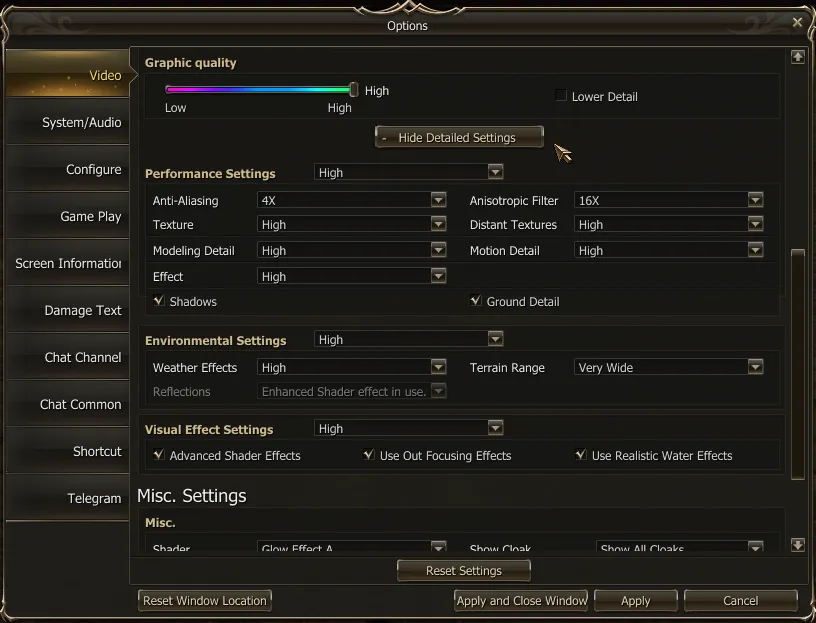
Seção intitulada “Graphic quality”A barra Graphic quality (Low, meio, High) ajusta de uma vez quase todas as opções abaixo. Depois dá para mexer em qualquer uma à mão. A caixa Lower Detail baixa tudo ao mínimo para manter os quadros por segundo, e ao desmarcar voltam as que você tinha.
| Opção | High | Meio | Low | Lower Detail |
|---|---|---|---|---|
| Anti-Aliasing | o máximo da sua placa | 2X (se a placa suportar) | none | none |
| Anisotropic Filter | 16X | 8X | 4X | none |
| Texture | High | Average | Low | Low |
| Distant Textures | High | Normal | Normal | Normal |
| Modeling Detail | High | High | Low | Low |
| Motion Detail | High | High | Low | Low |
| Effect | High | Average | Low | Low |
| Shadows | sim | não | não | não |
| Ground Detail | sim | sim | não | não |
| Weather Effects | High | Average | none | none |
| Shader | — | — | — | none |
| Terrain Range | Very Wide | Average | Very Narrow | Very Narrow |
| Reflections | All | Sky | none | none |
| Advanced Shader Effects | sim | sim | não | não |
| Use Out Focusing Effects | sim | não | não | não |
| Use Realistic Water Effects | sim | não | não | não |
Nenhum nível coloca Distant Textures em Maximum: só se escolhe à mão.
Show Detailed Settings abre as três caixas abaixo. Cada uma tem o seu próprio menu no topo (Performance Settings, Environmental Settings, Visual Effect Settings) que muda só aquela caixa para High, Average ou Low.
Performance Settings
Seção intitulada “Performance Settings”| Opção | O que faz |
|---|---|
| Anti-Aliasing | Suaviza as bordas serrilhadas de personagens e objetos. none, 2X ou 4X, até o que a sua placa suportar. |
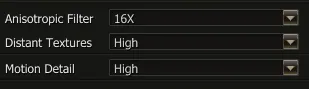
| Anisotropic Filter (Ashenvale) | Chão e paredes mais nítidos ao longe, principalmente em ângulo. none, 4X, 8X ou 16X (16X por padrão), até o que a sua placa suportar. |
| Texture | A qualidade das texturas: High, Average ou Low. |
| Distant Textures (Ashenvale) | Quanto detalhe as texturas mantêm ao longe: Normal (o do jogo), High (padrão) ou Maximum. |
| Modeling Detail | A qualidade dos modelos de personagens e objetos. |
| Motion Detail | A qualidade das animações. |
| Effect | A qualidade dos efeitos. |
| Shadows | As sombras de personagens e objetos. |
| Ground Detail | Os objetos de decoração do cenário. |
Environmental Settings
Seção intitulada “Environmental Settings”| Opção | O que faz |
|---|---|
| Weather Effects | Chuva, neve e o resto do clima: none, Low, Average ou High. |
| Terrain Range | Até onde o terreno é desenhado: de Very Narrow a Very Wide. |
| Reflections | O que a água reflete: none, Sky ou All. Com Advanced Shader Effects marcado fica cinza e diz Enhanced Shader effect in use. |
Visual Effect Settings
Seção intitulada “Visual Effect Settings”| Opção | O que faz |
|---|---|
| Advanced Shader Effects | Usa os shaders melhorados do jogo. |
| Use Out Focusing Effects | Desfoca o fundo distante. |
| Use Realistic Water Effects | Água com mais detalhe. |
Misc. Settings
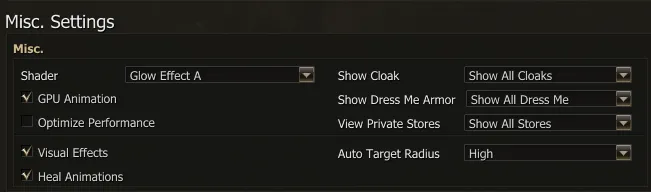
Seção intitulada “Misc. Settings”No fim da aba, em Misc. Settings → Misc. As da direita e as duas de baixo à esquerda escolhem o que você vê dos outros jogadores, e estão entre as que mais ajudam em áreas lotadas.
| Opção | O que faz |
|---|---|
| Shader | Brilho da cena: none, Glow Effect A ou B, e se a sua placa suportar, HDR Rendering A, B ou C. |
| GPU Animation | As animações são calculadas pela placa de vídeo. Melhor deixar marcada. |
| Optimize Performance | Dá menos recursos aos programas abertos em segundo plano. |
| Show Cloak | Show All Cloaks, Show My Cloak Only ou Do Not Show Cloak. |
Show Dress Me Armor (Ashenvale)
Seção intitulada “Show Dress Me Armor (Ashenvale)”Escolhe de quem você vê as skins de armadura do Dressme:
| Opção | O que você vê |
|---|---|
| Show All Dress Me | O dressme de armadura de todos (padrão). |
| Show My Dress Me Only | Só o seu; os outros aparecem com a armadura real. |
| Do Not Show Dress Me | De ninguém, nem o seu: todos com a armadura real. |
Afeta só o que você vê: se escolher não ver, os outros continuam vendo a sua skin. Aplica na hora, sem relogar. A capa e a montaria não são desligadas.
View Private Stores (Ashenvale)
Seção intitulada “View Private Stores (Ashenvale)”As lojas privadas são o que mais pesa numa cidade lotada. Há três modos:
| Opção | O que você vê |
|---|---|
| Show All Stores | As lojas como sempre: personagem, caixa e placa com o título. |
| Hide Store Signs Only | O personagem da loja, sem a caixa nem a placa do título. Alivia bastante a carga e o render. |
| Do Not Show Stores | As lojas não são carregadas: os personagens em modo loja não aparecem. É o modo mais leve. |
Escondê-las não impede você de comprar: as lojas listadas continuam sendo buscadas pelo Community Board (alt+b) → Private Stores, com o botão Go to Store incluído.
Visual Effects e Heal Animations (Ashenvale)
Seção intitulada “Visual Effects e Heal Animations (Ashenvale)”- Visual Effects: mostra ou esconde os efeitos visuais cosméticos de outros jogadores.
- Heal Animations: mostra ou esconde as animações de cura e recuperação que outros jogadores lançam.
Desligá-las alivia muito a tela em raids, sieges e PvP em massa. Os seus próprios efeitos aparecem sempre.
Auto Target Radius (Ashenvale)
Seção intitulada “Auto Target Radius (Ashenvale)”O nível de detalhe do anel do Auto Farm: Low, Medium, High ou Ultra. Mais baixo, menos carga para a placa.
Reset Settings
Seção intitulada “Reset Settings”Reset Settings (embaixo da aba) volta tudo ao padrão: 16X, Distant Textures em High, e Contrast, Sharpness e Saturation no meio. Não tira você do modo janela: mantém o modo de tela, a resolução e a frequência.
O que depende da sua placa de vídeo
Seção intitulada “O que depende da sua placa de vídeo”Algumas opções só oferecem o que a sua placa consegue fazer. Se você vê menos valores do que esta página lista, é por isso, e não é um erro:
| Opção | O que acontece |
|---|---|
| Anti-Aliasing | A lista vai até o que a sua placa suporta (2X ou 4X). Sem suporte, só none. |
| Anisotropic Filter | A lista vai até o que a sua placa suporta. Sem suporte, fica em none e cinza. |
| Shader | HDR Rendering A, B e C só aparecem se a sua placa suportar HDR. |
| Contrast, Sharpness, Saturation e Color | Usam um componente do Windows. Num Windows enxuto ou num Wine antigo ele pode faltar: aí não fazem nada e todo o resto continua funcionando. |
| Reflections | Cinza enquanto Advanced Shader Effects estiver marcado (não depende da placa). |
| Resolution | Cinza em Full Window Mode, que usa a da área de trabalho. |
E os limites dos nossos controles, para saber até onde cada um vai:
| Opção | Toda à esquerda | No meio | Toda à direita |
|---|---|---|---|
| Contrast | 20 % menos | sem mudança | 40 % mais |
| Saturation | 20 % menos | sem mudança | 30 % mais |
| Sharpness | suaviza ao máximo | sem mudança | realça ao máximo |
| Red / Green / Blue | 15 % menos dessa cor | sem mudança | 15 % mais dessa cor |
Se o jogo estiver lento
Seção intitulada “Se o jogo estiver lento”Do que mais ajuda ao que menos:
- Display Limit e PC/NPC Range: baixe alguns pontos em áreas lotadas.
- View Private Stores em Hide Store Signs Only ou Do Not Show Stores.
- Visual Effects e Heal Animations desmarcadas.
- Show Dress Me Armor em Show My Dress Me Only e Show Cloak em Show My Cloak Only.
- Shadows e Anti-Aliasing desligados.
- Graphic quality no meio ou em Low, e se não bastar, Lower Detail.
Se o problema não são os quadros por segundo, e sim o jogo não abrir, fechar sozinho ou ficar com a tela preta, isso é o modo de render: veja Modo de render no guia do launcher.