


Ashenvale Voice
O cliente da Ashenvale traz chat de voz próprio: você fala com a party, o clã ou o pessoal em volta sem Discord nem programas à parte, e cada um escuta só o canal em que está.
Dentro do jogo ele se chama Ashenvale Voice e abre com Alt+Z.
O voice começa desligado. O botão de ligar da janela o liga (dourado = ligado, cinza = desligado), e no chat aparece o aviso Ashenvale Voice: ON.
- Mic ON / OFF abre ou fecha o microfone no canal escolhido.
- Mic AUTO é a auto-voz: o microfone abre sozinho quando você fala (é configurada em Settings, mais abaixo).
- O X da janela desliga o voice e a fecha. Escape só a fecha, sem desligá-lo.
- A janela pode ser reduzida a uma barra compacta com o canal, Voice ON / OFF e os mutes; [ ] a aumenta de novo. Ela lembra o lugar e como você a deixou.
| Tecla | O que faz |
|---|---|
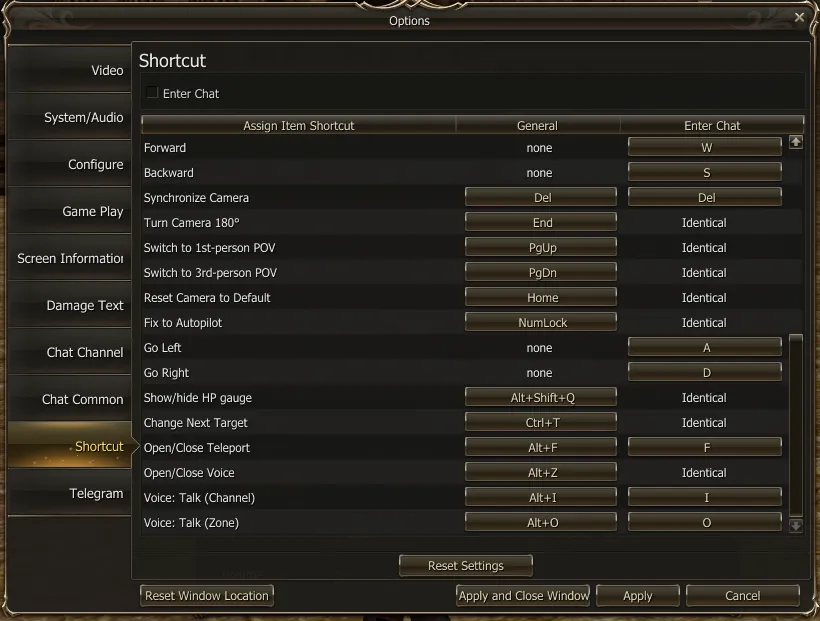
| Alt+Z | Abre e fecha a janela do voice. |
| Alt+I (segurar) | Talk (Channel): fala no canal escolhido. |
| Alt+O (segurar) | Talk (Zone): fala com quem está perto, esteja você no canal que for. |
Com Enter Chat ativado (Options → Shortcut), bastam I e O sozinhos.
As teclas se mudam em Menu → Options → Shortcut, como qualquer atalho do jogo. Pela janela do voice também dá para atribuir um botão lateral do mouse ou uma tecla extra; essa atribuição fica salva no seu PC.
Os canais
Seção intitulada “Os canais”| Canal | Quem te escuta |
|---|---|
| Zone | Quem está perto de você, do clã ou não, na mesma instância: alto de perto e mais baixo conforme se afastam. A lista mostra os 100 mais próximos. |
| Party | A sua party inteira, esteja onde estiver. |
| Constant Party | A sua Constant Party, esteja onde estiver. |
| Clan | O clã. |
| Alliance | A aliança. |
| Command Channel | O Command Channel. Só o líder fala (Speak LOCKED) e dá a palavra a outros, que ficam marcados com *. |
Escutar a Zona de qualquer canal
Seção intitulada “Escutar a Zona de qualquer canal”Com Zone voice marcado (vem assim por padrão), você escuta quem está perto mesmo estando em outro canal, e responde segurando Talk in Zone (Alt+O). Se desmarcar, a Zona só é ouvida e falada quando você está no canal Zone.
MAIN e salas
Seção intitulada “MAIN e salas”Clan, Alliance e Command Channel têm um canal geral, MAIN, e salas: grupos menores onde só se escutam os que estão dentro.
- + (com MAIN selecionado) abre uma sala: até 16 letras, números, espaços,
-ou_. - − (com uma sala selecionada) a fecha: qualquer um, se estiver vazia; os líderes, sempre.
- Join / Leave te leva para a sala ou te devolve ao MAIN.
- Hear Main: estando numa sala, você continua escutando o MAIN.
- Se a Constant Party é de um clã, ela tem a sua própria sala dentro do canal do clã: só entram os seus membros e os líderes do clã.
Silenciar e ajustar o volume
Seção intitulada “Silenciar e ajustar o volume”Em cada canal, a lista mostra quem está e o seu estado: verde falando, amarelo conectado, vermelho silenciado.
- Mute e Volume por personagem mudam só o que você escuta.
- Mute all faz o mesmo com o canal inteiro.
- Reset desmuta todos, coloca todos os volumes em 100 % e ordena de A a Z.
Para líderes
Seção intitulada “Para líderes”-
Talk to: o líder escolhe quem o escuta: My room, os CP leaders ou All (MAIN e todas as salas).
-
Sanções: clique num membro e marque:
- Silence in/out: não fala nem escuta no MAIN nem nas salas (nome em vermelho). A Constant Party dele continua aberta.
- Restrict to Main: só o MAIN e a sua própria Constant Party; aparece como (Main).
Ficam até um líder tirá-las, mesmo que o sancionado relogue.
-
Quem pode: no Clã, o líder e os sub-líderes; na Aliança, os do clã líder; no Command Channel e na Constant Party, o seu líder (na CP, só silenciar).
Settings: microfone, alto-falantes e auto-voz
Seção intitulada “Settings: microfone, alto-falantes e auto-voz”O botão Settings abre os dispositivos, os volumes, o ganho e a auto-voz.
- Auto-voice: o microfone abre sozinho quando o seu nível passa da marca da barra Level. Arrastando a marca você escolhe o ponto: suba-a se o ruído de fundo abre o seu microfone; baixe-a se a sua voz não o abre.
- Noise suppression: tira o ruído de fundo (ventilador, teclado, ambiente). Com auto-voz, só a sua voz abre o microfone.
- Echo cancel: evita que o que sai pelos seus alto-falantes volte a entrar pelo microfone. Se para os outros a sua voz soa estranha, desmarque (com fones de ouvido não é necessário).
O botão ? de cada tela abre a ajuda do voice a partir daquela parte.
Quem está falando
Seção intitulada “Quem está falando”Enquanto o voice está ligado, um pequeno overlay mostra quem fala, com a marca da sua classe. Ele aparece com a janela aberta, compacta ou fechada.