


Lojas Privadas
As lojas privadas são as de sempre: um personagem parado vendendo ou comprando. O que o servidor acrescenta é que elas podem ser listadas, e assim qualquer um as encontra buscando um item pelo nome no Community Board, sem precisar percorrer as cidades para ver o que tem.
Esse é todo o ponto: uma loja listada é vista por todo o servidor de qualquer lugar, então vende muito mais do que venderia esperando alguém passar ao lado. Em troca, cada venda paga uma comissão de 1%.
Buscar um item
Seção intitulada “Buscar um item”No Community Board (alt+b) → Services → Private Stores, lá embaixo.
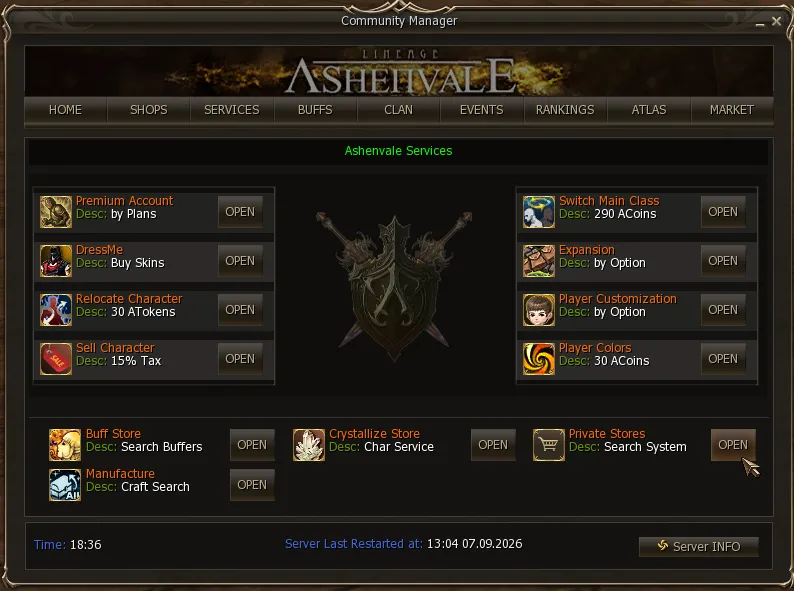
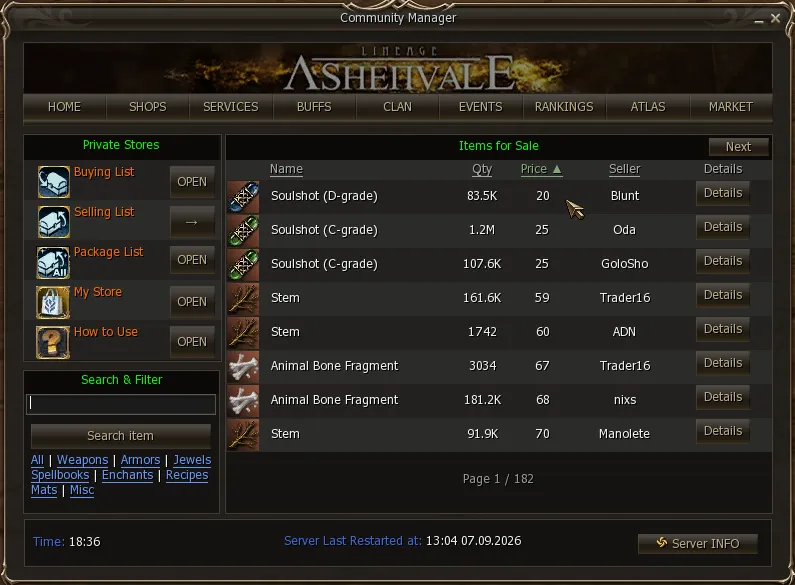
Dentro há três listas: Selling List (o que se vende), Buying List (o que se compra) e Package List (os lotes). Em cada uma se vê o item, a quantidade, o preço e o vendedor. As listas se ordenam clicando no cabeçalho de cada coluna, de forma crescente ou decrescente — por preço, por exemplo, para achar o mais barato do servidor — e se filtram com o buscador e as categorias do painel da esquerda: Weapons, Armors, Jewels, Spellbooks, Enchants, Recipes, Mats e Misc.
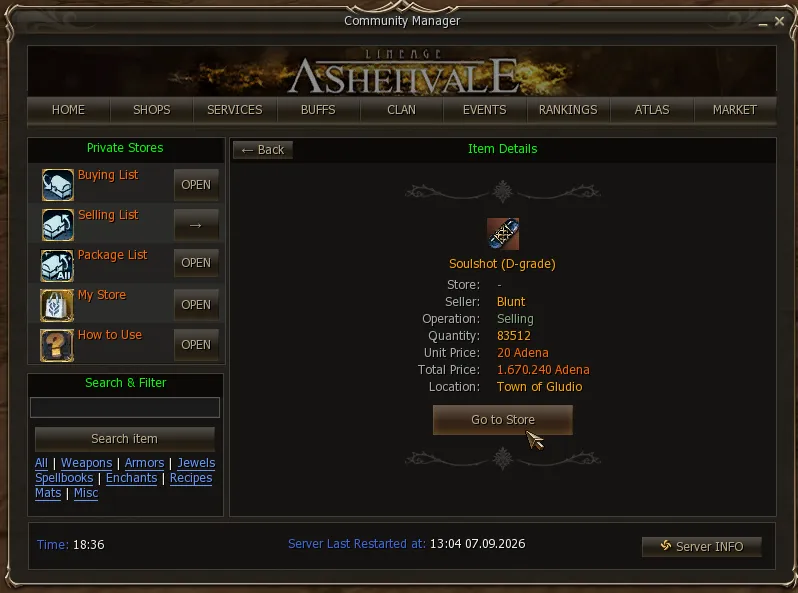
Com Details abre a ficha do item: o vendedor, se compra ou vende, a quantidade, o preço unitário, o total e em qual cidade está a loja.
O botão Go to Store
Seção intitulada “O botão Go to Store”Teleporta você para a cidade da loja e depois leva até ela, assim não precisa procurar o personagem no meio da multidão.
Duas coisas a ter em conta, porque é um teleporte comum:
- Cobra como qualquer teleporte para aquela cidade. Não é grátis por fazer parte do serviço.
- O personagem não pode ter restrições para se teleportar. Se naquele momento você não pode usar um GK, também não vai poder usar este botão.
Sua própria loja
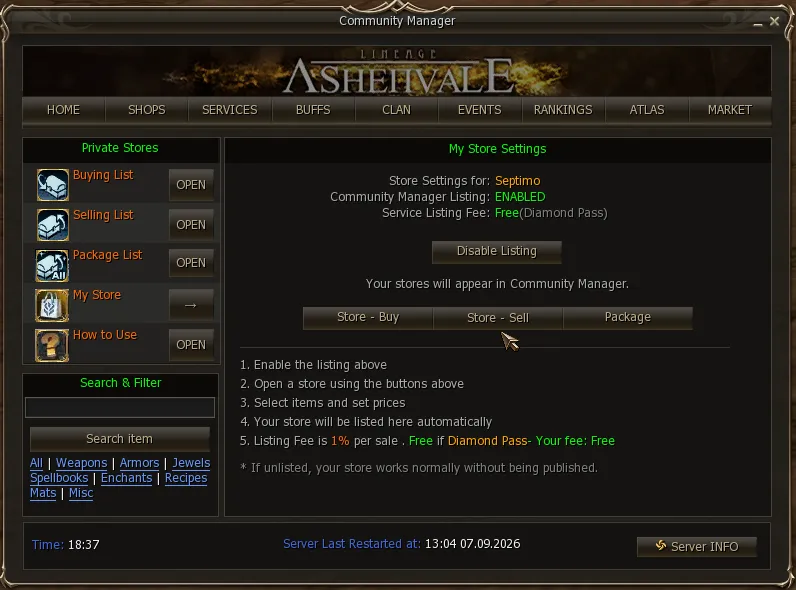
Seção intitulada “Sua própria loja”Em My Store ficam as configurações, e é de lá que a loja é aberta: Store - Buy, Store - Sell ou Package. Você escolhe os itens, define os preços e a loja fica listada sozinha.
Listada ou não listada
Seção intitulada “Listada ou não listada”O mesmo painel tem o interruptor. Community Manager Listing pode ficar em ENABLED ou ser desligado com Disable Listing, e a diferença é esta:
| Listada | Sem listar | |
|---|---|---|
| Comissão por venda | 1% | nenhuma |
| Aparece no buscador | sim | não |
| Como te encontram | de qualquer lugar do servidor | só se passarem ao lado, como no retail |
Desligar a listagem não quebra nada: a loja continua funcionando normalmente, só deixa de ser publicada. É a escolha entre economizar a comissão ou ser visto pelo servidor inteiro.
Diamond Pass
Seção intitulada “Diamond Pass”As contas com Diamond Pass —o passe que o Premium Diamond dá— não pagam comissão: vendem com a loja listada e a comissão fica zerada. No painel aparece como Service Listing Fee: Free (Diamond Pass).
Deixar em modo offline
Seção intitulada “Deixar em modo offline”Depois de montar a loja, você a deixa offline pelo botão do painel ou digitando .offline no chat, e ela continua vendendo mesmo com o jogo fechado. A loja segue de pé, listada e operando igual; o único que sai é você.
O que isso te devolve:
- Libera o cliente para entrar com outra conta e jogar, enquanto aquela loja segue vendendo sozinha.
- Não ocupa um slot de conexão, então ter uma loja montada não custa um dos seus lugares.
Esconder as lojas dos outros
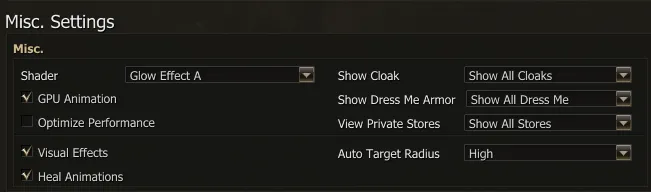
Seção intitulada “Esconder as lojas dos outros”Numa cidade lotada, as lojas são o que mais pesa no cliente. Em Menu → Options → Video → View Private Stores você escolhe como vê-las:
| Opção | O que você vê |
|---|---|
| Show All Stores | Como sempre: personagem, caixa e placa com o título. |
| Hide Store Signs Only | O personagem, sem a caixa nem a placa do título. Otimiza a carga e o desempenho gráfico. |
| Do Not Show Stores | Não são carregadas: os personagens em loja não aparecem. |
Em qualquer um dos três modos, as lojas listadas continuam sendo buscadas por este buscador do Community, então escondê-las não te impede de comprar. Afeta só o que você vê: a sua loja continua aparecendo para os outros.
Atalhos
Seção intitulada “Atalhos”.storesabre este buscador pelo chat..storevisibilitymostra ou esconde a sua loja da listagem, sem entrar no painel..offlinedeixa a loja vendendo com o jogo fechado.