


Inicializador da Ashenvale
O Inicializador da Ashenvale, comumente conhecido pelo nome em inglês “Ashenvale Launcher”, é o aplicativo que instala, atualiza e inicia o jogo. Antes de cada partida ele confere se os arquivos do jogo estão em dia, prepara o modo de render e o idioma que você escolheu e conecta o jogo pelas rotas de rede da Ashenvale. Se você abrir o l2.exe direto com o inicializador fechado, o jogo abre o inicializador primeiro, para que ele confira se há atualizações e deixe tudo pronto antes de jogar.
Primeiro acesso
Seção intitulada “Primeiro acesso”-
Idioma do inicializador. Na primeira vez ele pergunta em que idioma você quer ver o inicializador (Choose your language, EN / ES). Dá para mudar depois em Settings → General.
-
Fazer login. O login é feito no navegador com a sua conta mestre da Ashenvale: o inicializador nunca vê a sua senha.
A conta mestre com que você faz login serve para validar a sua conexão com o inicializador e com os servidores. Ela não limita com quais contas de jogo você pode jogar: você pode fazer login com uma conta mestre e entrar no jogo com contas de jogo dessa ou de outras contas mestre (por exemplo, pelo AutoLogin).
-
Localizar ou instalar o jogo. Enquanto não houver uma pasta, o botão principal mostra Locate Game:
- Se você já tem o cliente, escolha a pasta dele: o inicializador verifica tudo e baixa só o que faltar.
- Se você não tem, escolha uma pasta vazia: o botão muda para Install e baixa o cliente completo e depois o patch.
Tela principal
Seção intitulada “Tela principal”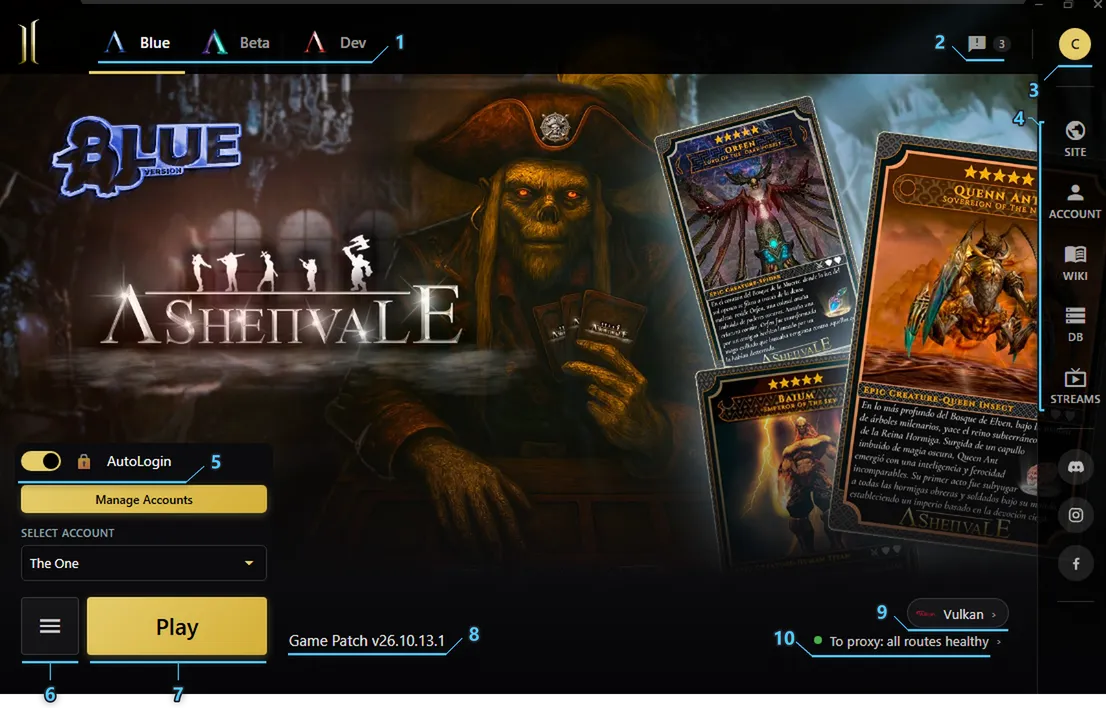
- Servidores. Uma aba por servidor (por exemplo, Blue e Beta). Cada um tem a sua própria pasta, contas e idioma do jogo. Você vê os servidores liberados para a sua conta.
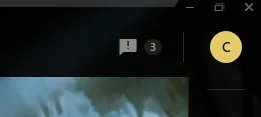
- News. Mostra de novo as notícias do servidor; o número é a quantidade de notícias.
- Sua conta. O círculo com a inicial da sua conta mestre. Ao clicar, ele mostra a sua conta mestre, Settings e Sign out.
- Links. Site, Account (painel web), Wiki, DB, Streams e as redes da Ashenvale.
- AutoLogin. Entra no jogo com a conta escolhida sem digitar usuário e senha. Veja AutoLogin e contas.
- Game Manager. O menu ☰ com as opções rápidas do cliente. Veja Game Manager.
- Play. Conforme o estado, mostra Locate Game, Install, Update, Cancel Update (durante um download), Verifying device… ou Play.
- Patch do jogo. A versão do patch instalado (Game Patch). Se o Safe Download Mode estiver ligado, aparece marcado ao lado.
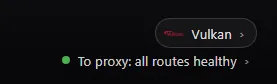
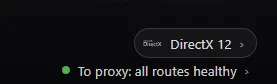
- Modo de render. O modo com que o próximo cliente vai abrir (DirectX 9, DirectX 12 ou Vulkan). Se o modo for Automatic, mostra qual modo será usado no seu PC. Ao clicar, abre Settings → Graphics.
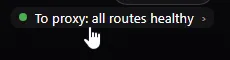
- Estado da conexão. Resume como estão as rotas até os proxies do jogo: all routes healthy (verde), algumas com falhas (laranja) ou no proxies reachable (vermelho). Ao clicar, abre Network Routes.
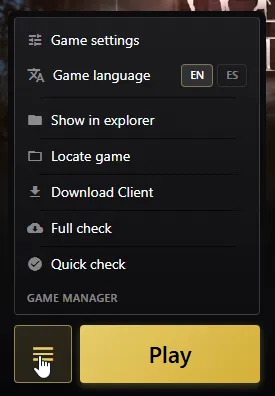
Game Manager
Seção intitulada “Game Manager”O botão ☰ à esquerda de Play (6 na imagem) abre as opções rápidas do servidor escolhido:
- Game settings: abre Settings → Game Client.
- Game language (EN / ES): o mesmo ajuste de Settings → Game Client, mais à mão. Veja Idioma do jogo.
- Show in explorer: abre a pasta do jogo.
- Locate Game: escolha a pasta do cliente (ou uma vazia para instalá-lo). Use se você moveu o jogo ou se o inicializador o procura em outro lugar.
- Download Client: abre no navegador o download do cliente completo.
- Full check e Quick check: veja abaixo.
Full check e Quick check
Seção intitulada “Full check e Quick check”O inicializador atualiza o jogo sozinho toda vez que você entra, mas, se você notar algo estranho no jogo que a atualização automática não resolve (texturas quebradas, janelas faltando, um Critical Error ao abrir, um arquivo em que você mexeu à mão), estas duas opções fazem uma revisão a fundo:
| O que verifica | Quando usar | |
|---|---|---|
| Quick check | Todos os arquivos do patch da Ashenvale, um por um, contra a assinatura (MD5). Baixa de novo os que faltarem ou estiverem diferentes. | Primeiro. É a mais curta e resolve a maioria dos casos. |
| Full check | O cliente inteiro (Step 1/2) e depois o patch (Step 2/2). Só baixa de novo o que faltar ou estiver danificado. | Se a rápida não bastou, se o cliente foi copiado de outro PC ou se falta algo do jogo base. |
Para ter em mente:
- Feche todos os clientes antes: com um jogo aberto, alguns arquivos ficam em uso e não podem ser atualizados.
- A completa demora mais que a rápida porque verifica o cliente inteiro. Se for interrompida, rode de novo: ela continua de onde parou.
- Os arquivos de opções do jogo, como os
.ini, são escritos pelo inicializador, então os seus ajustes não se perdem. - Além disso, a cada Play o inicializador verifica os arquivos mais importantes e, se algum estiver danificado, ele o repara e pede para você clicar em Play de novo.
AutoLogin e contas
Seção intitulada “AutoLogin e contas”Com o AutoLogin você salva as suas contas de jogo uma vez e entra com um clique: escolhe a conta, clica em Play e o jogo abre já logado, sem digitar usuário nem senha. Ideal se você joga com várias contas, vários personagens ou em várias janelas ao mesmo tempo. Você pode salvar contas de jogo de qualquer conta mestre, não só da que usou para fazer login no inicializador.
- Ligue o AutoLogin.
- Clique em + Add Account (ou Manage Accounts se já tiver alguma) e cadastre as suas contas.
- Escolha a conta em Select Account e clique em Play.
As contas são salvas por servidor: por exemplo, se você tem os servidores Blue e Beta disponíveis, cada um tem a sua própria lista e as contas que você salvar no Blue não aparecem no Beta.
Adicionar uma conta
Seção intitulada “Adicionar uma conta”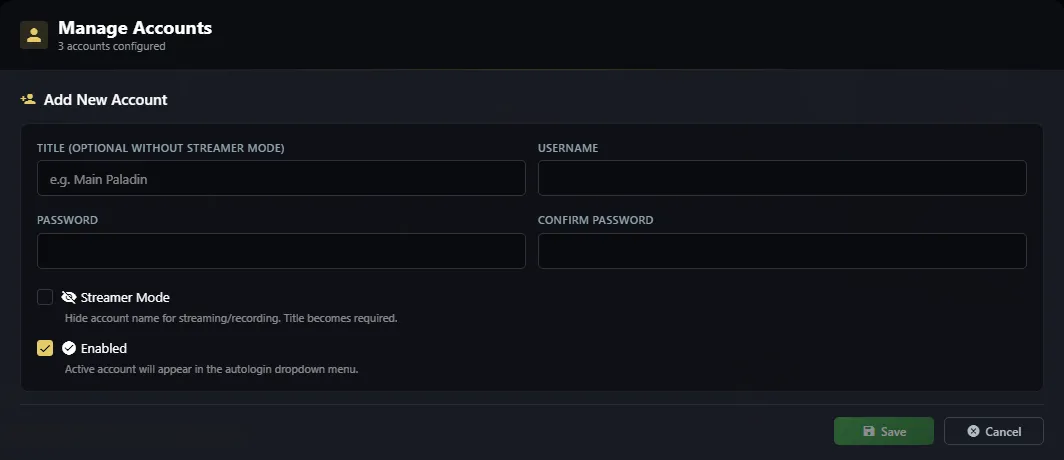
- Title. O nome com que você vai ver a conta no inicializador, no lugar do usuário: o seu personagem, “Paladino principal”, “Farm”… Assim o nome real da conta nunca fica à vista. É opcional, exceto no modo streamer.
- Username. O nome da conta de jogo.
- Password (duas vezes, para confirmar).
- Streamer Mode. Esconde o usuário em todo o inicializador (aparece como Hidden) e a conta é reconhecida só pelo título. Pensado para transmitir ou gravar sem expor as suas contas.
- Enabled. Se você desmarcar, a conta fica pausada: continua salva, mas não aparece em Select Account. Serve para contas que você usa pouco.
A lista de contas
Seção intitulada “A lista de contas”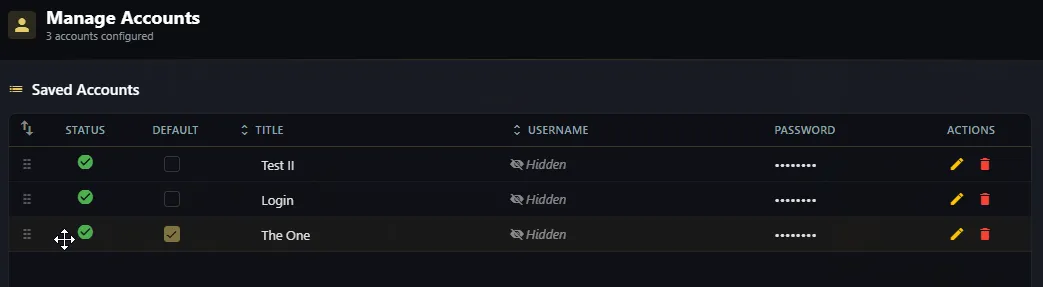
- Ordenar arrastando. Pegue uma linha pelos pontinhos da borda esquerda e solte onde quiser. A ordem da tabela é a ordem da lista Select Account: coloque em cima as que você mais usa.
- Status. Marca verde = Enabled (aparece no AutoLogin); pausa vermelha = Paused.
- Default. A conta que aparece já escolhida toda vez que você abre o inicializador. Há uma só por servidor; a primeira que você adiciona fica como padrão.
- Title. Duplo clique no cabeçalho ordena de A a Z por título.
- Username. Duplo clique ordena por usuário. Com o modo streamer aparece Hidden.
- Actions. O lápis edita a conta (título, senha, modo streamer ou pausá-la) e a lixeira a apaga.
Importar e exportar
Seção intitulada “Importar e exportar”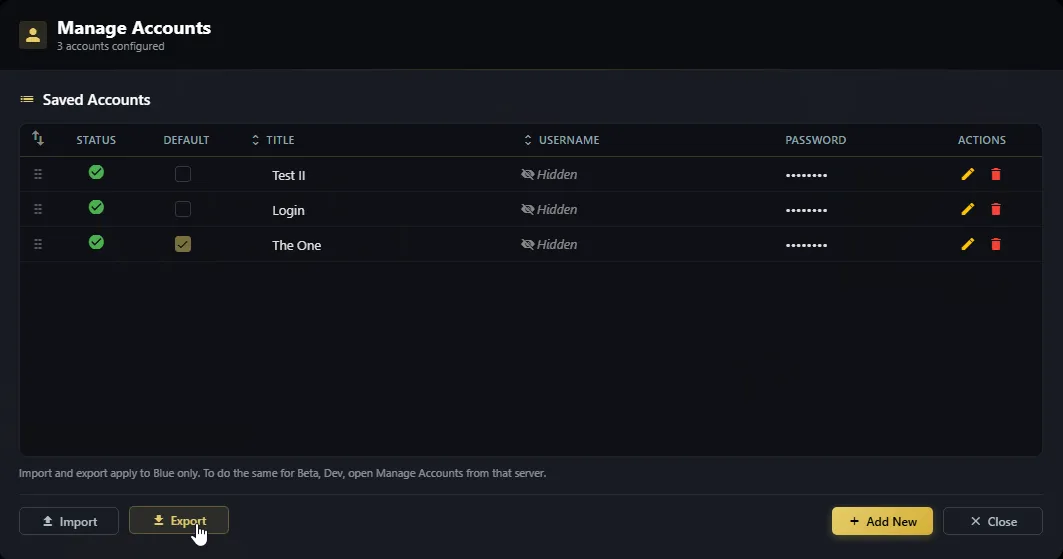
- Import. Carrega as contas de um arquivo exportado antes.
- Export. Salva todas as contas do servidor num arquivo (
Accounts_<servidor>.json), com títulos, ordem, conta padrão e modo streamer. - Por servidor. Importar e exportar funcionam só com o servidor que está aberto. Para outro servidor, abra Manage Accounts a partir desse servidor.
Para que serve:
- Trocar de PC: você exporta no antigo, importa no novo e tem todas as suas contas prontas em segundos.
- Backup: antes de um Factory Reset, de reinstalar o Windows ou de desinstalar o inicializador, que apagam as contas salvas.
- Passar contas entre servidores: o inicializador avisa que o arquivo é de outro servidor e deixa importar mesmo assim.
Se ao importar uma conta ela já existir (mesmo usuário ou mesmo título), o inicializador pergunta o que fazer com cada uma: Replace, Rename ou Skip (ou o mesmo para todas). As que você já tinha mantêm a ordem, o título e a conta padrão.
Notícias
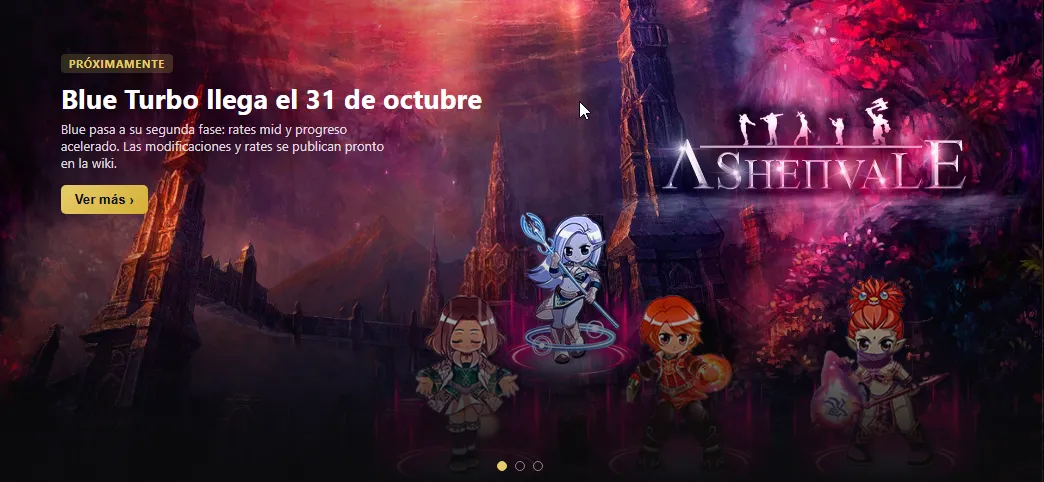
Seção intitulada “Notícias”As notícias do servidor passam sobre a arte do inicializador: eventos, mudanças e próximos lançamentos. Algumas podem trazer um link, como Read more, que abre a notícia completa numa publicação fora do inicializador. A staff do servidor decide como elas aparecem, conforme a importância de cada notícia:
- O tempo todo: rodam sozinhas e continuam passando enquanto o inicializador está aberto.
- Uma vez: rodam sozinhas ao abrir o inicializador e depois volta a imagem de fundo que você escolheu.
- Só quando você pedir: não rodam sozinhas; você as vê pelo botão de notícias lá em cima.
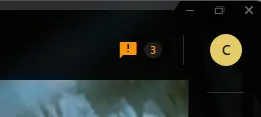
Com esse botão você as vê de novo quando quiser. Ele pisca enquanto houver notícias que você não abriu, mesmo que já tenham passado sozinhas ao abrir o inicializador. Clique nele e veja as notícias pelo menos uma vez: ele para de piscar e só volta a piscar quando forem publicadas notícias novas.
Fechar e bandeja do sistema
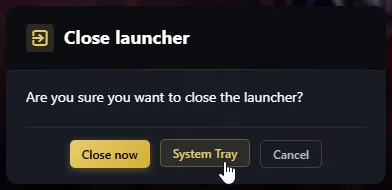
Seção intitulada “Fechar e bandeja do sistema”Ao fechar o inicializador, ele pergunta o que fazer:
- Close now: fecha de vez.
- System Tray: tira o inicializador da tela e o deixa funcionando como um ícone na bandeja do Windows, ao lado do relógio.
- Cancel: volta ao inicializador.
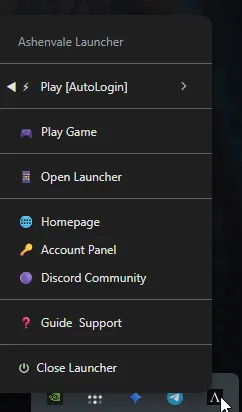
Na bandeja você tem um menu reduzido (clique com o botão direito no ícone) para fazer o mais comum sem abrir a janela:
- Play [AutoLogin]: entra no jogo direto com uma das suas contas salvas, agrupadas por servidor.
- Play Game: abre o jogo.
- Open Launcher: mostra a janela de novo. Um clique no ícone faz o mesmo.
- Homepage, Account Panel, Discord Community e Guide Support: o site, o painel da conta, o Discord e o guia de suporte.
- Close Launcher: fecha de vez.
Settings
Seção intitulada “Settings”Abre-se pela sua conta (o círculo com a inicial da sua conta mestre, no canto superior direito) → Settings. A janela é dividida em abas; cada uma é explicada abaixo.
Information
Seção intitulada “Information”É a ficha do seu inicializador e do seu PC. É a primeira coisa a olhar se algo não funciona, e é daqui que saem os dados que o suporte costuma pedir.
Dados do inicializador
Seção intitulada “Dados do inicializador”| Dado | Para que serve |
|---|---|
| App Version | A versão do inicializador. Ele se atualiza sozinho; se o suporte pedir, está aqui. |
| IP Address | O seu IP público atual. Se ele mudar (roteador reiniciado, outra rede, VPN), pode ser preciso usar Allowlist again. |
| Launcher Data Folder | Onde o inicializador guarda a sua configuração, as suas contas do AutoLogin e os registros. |
| Launcher Path | Onde o inicializador está instalado. |
Requisitos e componentes
Seção intitulada “Requisitos e componentes”O inicializador verifica se o seu PC tem o que o jogo precisa (Requirements & Components). Cada linha fica verde se está tudo certo, laranja se vale a pena revisar e vermelha se falta. Quando falta algo ou está desatualizado, aparece um botão para baixar pela página oficial. Check Requirements verifica tudo de novo, por exemplo depois de instalar um componente.
| Componente | O que é | Obrigatório? |
|---|---|---|
| Disk Space | Espaço livre para os arquivos do jogo e as atualizações. | Sim |
| DirectX 9.0c | O render original do jogo. É necessário mesmo que você use DirectX 12 ou Vulkan. | Sim |
| Graphics Card | A sua placa e o driver dela. | Não, informativo |
| Vulkan | A versão do Vulkan do seu driver, para o modo Vulkan. | Não |
| .NET Framework | Componente do Windows. O jogo não usa; aparece como dado para o suporte e algumas ferramentas externas precisam dele. | Não |
| Visual C++ Runtime | Componente do Windows. O jogo não usa (os módulos dele já o trazem incluído); aparece como dado para o suporte e algumas ferramentas externas precisam dele. | Não |
General
Seção intitulada “General”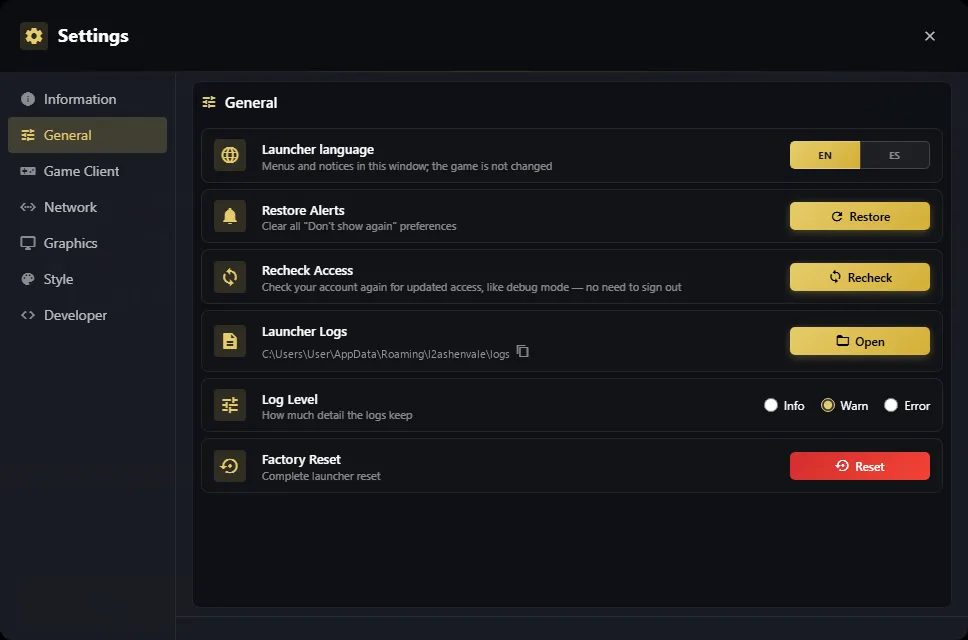
- Launcher language (EN / ES). Os menus e avisos do inicializador. Não muda o jogo: para isso existe o Idioma do jogo.
- Restore Alerts. Volta a mostrar todos os avisos que você marcou com “Don’t show again”.
- Recheck Access. Consulta de novo a sua conta por permissões novas sem sair da conta. Use se o suporte liberou algo para você e ainda não aparece.
- Launcher Logs. Open mostra a pasta de logs; se você reportar um problema, o suporte pode pedir esses arquivos.
- Log Level. Quanto detalhe os logs guardam. Deixe em Warn, a não ser que o suporte peça Info.
- Factory Reset. Deixa o inicializador como recém-instalado. Veja os detalhes antes de usar.
Factory Reset
Seção intitulada “Factory Reset”É o último recurso quando o inicializador travou, mostra coisas estranhas ou nada mais resolve. Antes de apagar, ele mostra a lista do que vai fazer e pede confirmação.
| Apaga | Não mexe |
|---|---|
| A sua sessão: você vai ter que fazer login de novo. | Os arquivos do jogo: não é preciso baixar o cliente de novo. |
| As contas do AutoLogin salvas. | As suas contas de jogo no servidor (personagens, itens, etc.). |
| As pastas de jogo configuradas, o idioma do jogo e o modo de render. | |
| Os registros e todas as preferências (estilo, avisos dispensados…). |
Depois do reset:
- O inicializador reinicia e pergunta o idioma de novo, como na primeira vez.
- Faça login.
- Use Locate Game e escolha a mesma pasta do cliente: o inicializador a verifica e só baixa o que faltar.
- Escolha de novo o idioma do jogo e, se você não usava Automatic, o modo de render.
Game Client
Seção intitulada “Game Client”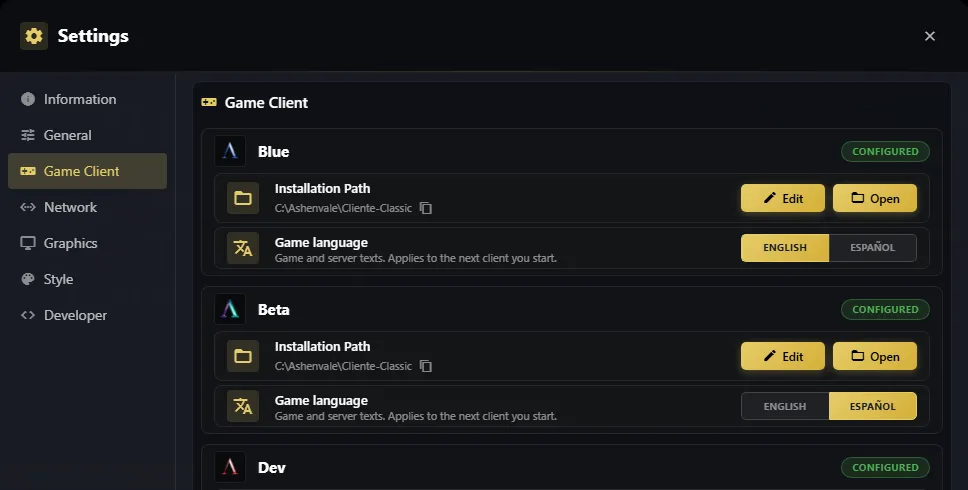
Cada servidor tem a sua própria seção, com o nome em cima. Configured indica que o inicializador já sabe onde está o cliente dele. Cada seção tem:
- Installation Path. Onde está o cliente desse servidor. Edit faz o mesmo que Locate Game; Open abre a pasta. Se apontar para uma pasta que não é a do jogo, o cliente não abre (veja Critical Error por causa do caminho do cliente).
- Game language (English / Español). O idioma do cliente e do servidor. Veja os detalhes.
Idioma do jogo
Seção intitulada “Idioma do jogo”Na Ashenvale o cliente e o servidor são multi-idioma: o jogo vem em inglês, mas pode ser jogado em espanhol: janelas, itens, skills, mensagens do sistema e os diálogos e painéis do servidor. Alguns nomes específicos podem ficar em inglês, mas não a descrição deles. E como a Ashenvale cresce com frequência, o conteúdo novo pode chegar primeiro e a tradução depois. Veja como fica em O jogo em espanhol.
Para mudar:
- Escolha inglês ou espanhol pelo menu ☰ ao lado de Play, ou em Settings → Game Client.
- Clique em Play: o cliente abre no idioma escolhido e o servidor fala com você nesse idioma.
Para ter em mente:
- É salvo por servidor: por exemplo, se você tem o Blue e o Beta disponíveis, pode jogar um em espanhol e o outro em inglês.
- Vale para os clientes que você abrir depois da mudança; os que já estão abertos continuam no idioma deles. Se quiser em todos, feche-os e abra de novo.
Network
Seção intitulada “Network”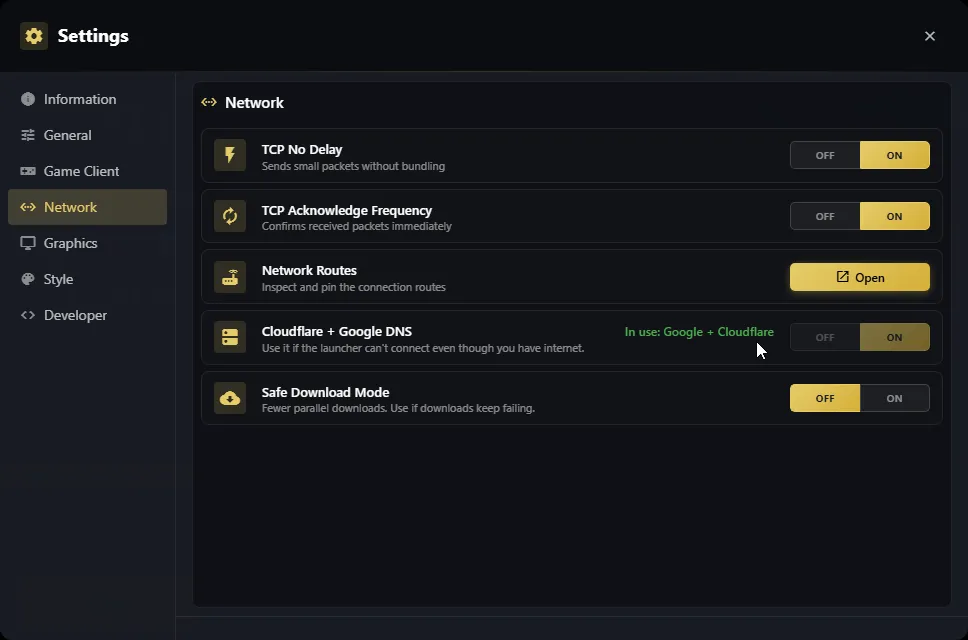
- TCP No Delay. Envia os pacotes pequenos do jogo na hora, sem esperar para juntá-los. Recomendado ON. Veja os detalhes.
- TCP Acknowledge Frequency. Confirma na hora os pacotes recebidos. Recomendado ON.
- Network Routes. Open mostra por quais relays o seu jogo passa e como está cada um. Veja os detalhes.
- Cloudflare + Google DNS. A solução quando você tem internet mas o inicializador diz que não consegue resolver o endereço ou que não encontra os servidores. Veja os detalhes.
- Safe Download Mode. Baixa menos arquivos ao mesmo tempo: mais lento, porém mais estável. Ligue se os downloads falham ou são interrompidos (internet instável, Wi-Fi fraco). O inicializador pode ligá-lo sozinho se vir falhas repetidas.
Cloudflare + Google DNS
Seção intitulada “Cloudflare + Google DNS”O DNS é o serviço que traduz um nome (como o dos servidores da Ashenvale) para o endereço onde ele está. Por padrão o Windows usa o DNS do seu provedor de internet, e alguns provedores não encontram, ou demoram para encontrar, os servidores da Ashenvale. É o problema de conexão mais comum.
Quando usar. Se você tem internet (consegue navegar), mas:
- o inicializador não faz login, não atualiza ou não conecta;
- aparece um erro dizendo que não é possível resolver o nome do servidor (hostname,
ENOTFOUND); - o inicializador avisa “Your internet works, but your DNS provider can’t find the Ashenvale servers.” (a internet funciona, mas o DNS do provedor não encontra os servidores). Nesse caso ele já oferece o botão Use Cloudflare + Google DNS.
Como ativar:
- Settings → Network → Cloudflare + Google DNS → ON.
- Confirme o aviso e aceite a permissão de administrador do Windows.
- À direita aparece In use: Google + Cloudflare. Tente de novo.
O que faz:
- O Windows passa a usar os DNS públicos da Cloudflare (1.1.1.1 / 1.0.0.1) e do Google (8.8.8.8 / 8.8.4.4), que são rápidos e encontram os servidores sem problema.
- Muda o DNS do PC inteiro, não só do inicializador: o jogo e o navegador também passam a usá-lo. Não tem efeitos negativos; muita gente usa esses DNS sempre.
- O inicializador guarda o seu DNS anterior: se você desligar, o Windows volta exatamente ao que você tinha.
- Não pode ser usado em PCs de empresa cujo DNS é administrado pela organização.
Network Routes
Seção intitulada “Network Routes”O jogo não se conecta direto ao servidor de jogo: ele passa por relays (proxies) da Ashenvale em vários países. O inicializador mede como responde cada rota entre cada relay e o servidor de jogo, usa as que respondem melhor e mantém outras de reserva: se uma falhar, o jogo segue por outra sem desconectar você. Open mostra como está cada uma.
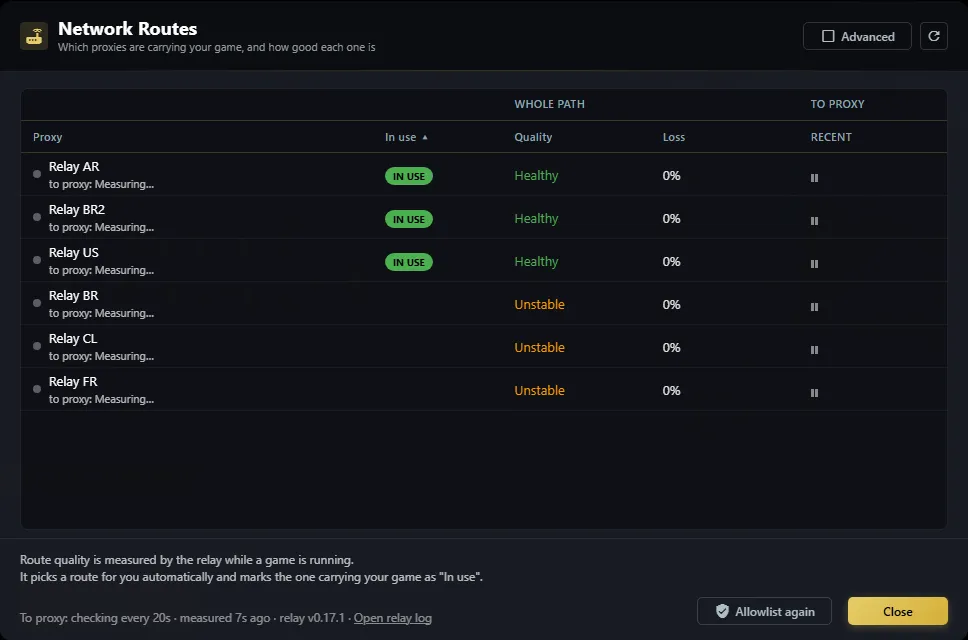
- Proxy: cada relay, com o seu estado até o proxy (ponto verde = responde).
- In use: as rotas que estão levando o seu jogo neste momento (pode ser mais de uma); as outras ficam de reserva.
- Quality: Healthy (verde) ou Unstable (laranja), medida enquanto o jogo está aberto. Unstable não quer dizer que a conexão seja ruim nem que esteja caída: indica que, comparada com as suas melhores respostas, essa rota teve algum pico de latência. Dá para continuar usando e você não precisa fazer nada: o inicializador já escolhe as rotas que respondem melhor.
- Loss: porcentagem de pacotes perdidos. O ideal é 0 %.
- Recent: como ela respondeu nas últimas medições.
- Allowlist again: se o jogo não conectar depois de trocar de rede ou reiniciar o roteador, clique nele.
- Open relay log: o log da conexão, útil para o suporte.
Indicador e atalho. No canto inferior direito da tela principal, o estado da conexão
resume como estão as rotas. Ao clicar, esta janela se abre.
TCP No Delay e TCP Acknowledge Frequency
Seção intitulada “TCP No Delay e TCP Acknowledge Frequency”O Lineage II manda muitos pacotes pequenos (movimento, skills, ataques). O Windows, por padrão, às vezes os segura para juntá-los ou confirma a chegada com atraso, e isso aparece como lag. Estes dois ajustes evitam isso:
- TCP No Delay: cada pacote sai na hora.
- TCP Acknowledge Frequency: cada pacote recebido é confirmado na hora.
O recomendado é deixar os dois em ON. Na primeira vez o inicializador pode perguntar se você quer ativá-los (Network optimization). Eles mudam a configuração de rede do Windows, então pedem permissão de administrador; ao desligá-los, o Windows volta ao valor que tinha antes. Se já estavam ativados por outro programa ou à mão, aqui aparecem em ON mesmo que o inicializador não tenha mexido neles.
Graphics
Seção intitulada “Graphics”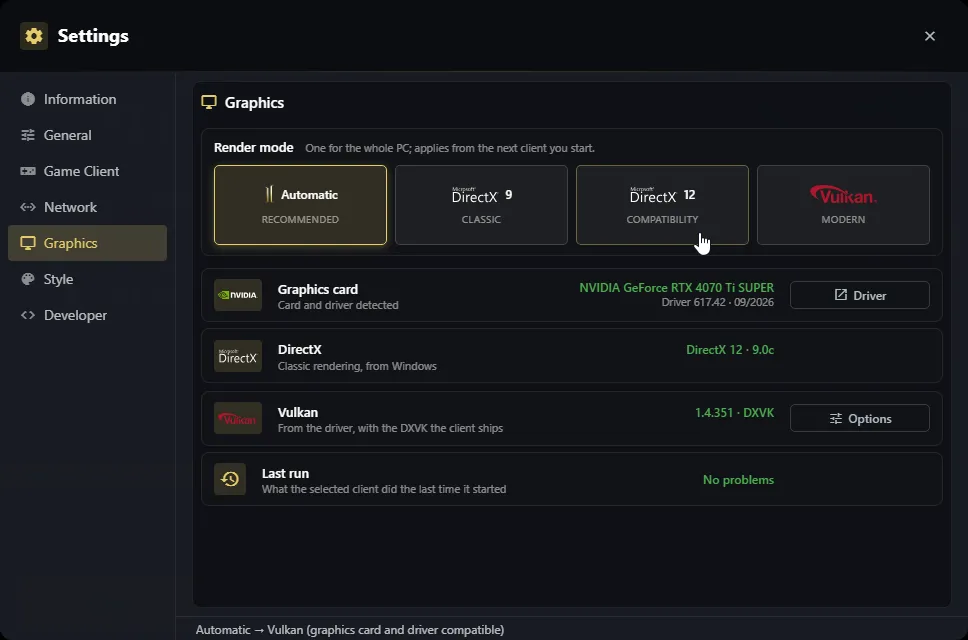
- Render mode. Automatic, DirectX 9, DirectX 12 ou Vulkan. Veja os detalhes.
- Graphics card. A sua placa e a versão e data do driver dela. Driver abre a página de downloads da NVIDIA, AMD ou Intel.
- DirectX. A versão do DirectX do seu PC.
- Vulkan. A versão do Vulkan do seu driver e a do DXVK do cliente (aparece depois da primeira vez que o jogo abre com Vulkan). Options abre as opções do Vulkan.
- Last run. Como foi a última abertura do cliente. Veja Se o Vulkan falhar.
Na parte de baixo da janela, uma linha diz o que o Automatic escolheu e por quê (por exemplo, Automatic → Vulkan (graphics card and driver compatible)).
A ficha no canto inferior direito da tela principal é um indicador do modo com que o próximo cliente vai abrir e um atalho: ao clicar, esta aba se abre. Por exemplo:
Modo de render
Seção intitulada “Modo de render”O Lineage II é um jogo DirectX 9. A Ashenvale inclui wrappers de render que traduzem esse DirectX 9 para APIs modernas, para aproveitar melhor as placas de vídeo atuais. O modo é um só para o PC inteiro (vale para todos os servidores) e é aplicado a partir do próximo cliente que você abrir.
| Modo | O que é | Para quem |
|---|---|---|
| Automatic (Recommended) | O inicializador escolhe por você: Vulkan se a sua placa e o driver dela o suportam bem; se não, DirectX 9. | Quase todo mundo. |
| DirectX 9 (Classic) | O render original do jogo, sem tradução. | Placas antigas ou se os outros modos derem problema. É o mais compatível. |
| DirectX 12 (Compatibility) | O DirectX 9 do jogo rodando sobre DirectX 12. Depende do Windows (10 ou 11), não da placa. Não melhora o desempenho: permite usar funções e personalizações extras da sua placa de vídeo, que são configuradas pelo app ou painel dela. Por exemplo, a geração de quadros, que deixa a imagem mais fluida: Smooth Motion no NVIDIA App ou Fluid Motion Frames no AMD Software: Adrenalin Edition. | Quem quer usar essas funções, principalmente se a placa não se dá bem com Vulkan. O Automatic nunca o escolhe. |
| Vulkan (Modern) | O jogo traduzido para Vulkan com o DXVK, que vem com o cliente. Costuma dar mais FPS e menos travamentos e libera as opções do Vulkan. Fica disponível se a sua placa de vídeo tiver Vulkan. | Placas com Vulkan 1.3 ou mais (a maioria das NVIDIA, AMD e Intel dos últimos anos) e o driver em dia. |
Como o Automatic decide. Ele escolhe Vulkan só se tudo isto for verdade; se algo falhar, usa DirectX 9:
- a sua placa e o driver dela suportam Vulkan 1.3 ou mais;
- o driver tem menos de 4 anos;
- a placa não está na lista de modelos com problemas conhecidos;
- o Vulkan não falhou antes no seu PC.
Você pode escolher Vulkan à mão mesmo que o seu PC não cumpra tudo: o inicializador avisa que o PC está abaixo do recomendado. Se o servidor fixar um modo para todos (por exemplo, durante um problema com o Vulkan), as fichas ficam bloqueadas com um cadeado e o aviso Set by the server; a sua escolha fica salva e volta a valer quando o modo for liberado.
Se o Vulkan falhar: volta automática ao DirectX 9
Seção intitulada “Se o Vulkan falhar: volta automática ao DirectX 9”Se o jogo não conseguir abrir com Vulkan duas vezes, no próximo Play o inicializador abre o jogo em DirectX 9 nativo só daquela vez e avisa:
Vulkan could not start the game on this PC, so DirectX 9 is used this time. The next start tries Vulkan again; if it keeps happening, pick DirectX 9 in Settings → Graphics.
A sua escolha não é alterada: na próxima abertura o Vulkan é testado de novo. Se o problema se repetir:
- Atualize o driver da placa (botão Driver). É a causa mais comum.
- Se continuar, escolha DirectX 9 à mão: ele fica fixo até você mudar.
Last run mostra o estado: No problems, quantas aberturas com Vulkan não terminaram (com Reset counter) ou Vulkan did not start · DirectX 9 for now (com Retry Vulkan).
Opções do Vulkan
Seção intitulada “Opções do Vulkan”Com Vulkan, o botão Options da linha Vulkan abre ajustes de imagem que o DirectX 9 do jogo não tem. Eles são salvos por cliente e aplicados na próxima abertura.
| Opção | O que faz |
|---|---|
| Antialiasing | Suaviza as bordas serrilhadas (2x a 16x). |
| Filtering | Filtragem anisotrópica: texturas do chão mais nítidas à distância (2x a 16x). Quase não custa desempenho. |
| Sharpness | Normal, Sharp ou Sharper. |
| V-Sync | Sincroniza com o monitor: evita o “corte” da imagem em troca de um pouco de atraso. |
| Smooth transparencies | Suaviza grama, grades e folhas. Requer antialiasing 2x ou mais. |
| HUD | Um contador na tela com FPS e/ou a placa: quando aparece, em que canto, opacidade e tamanho. |
| Log | Quanto detalhe o log do Vulkan guarda. Deixe em Normal, a não ser que o suporte peça outro. |
Recommended carrega valores de acordo com a potência da sua placa; Factory settings volta tudo ao padrão. Nada é aplicado até você clicar em Save.
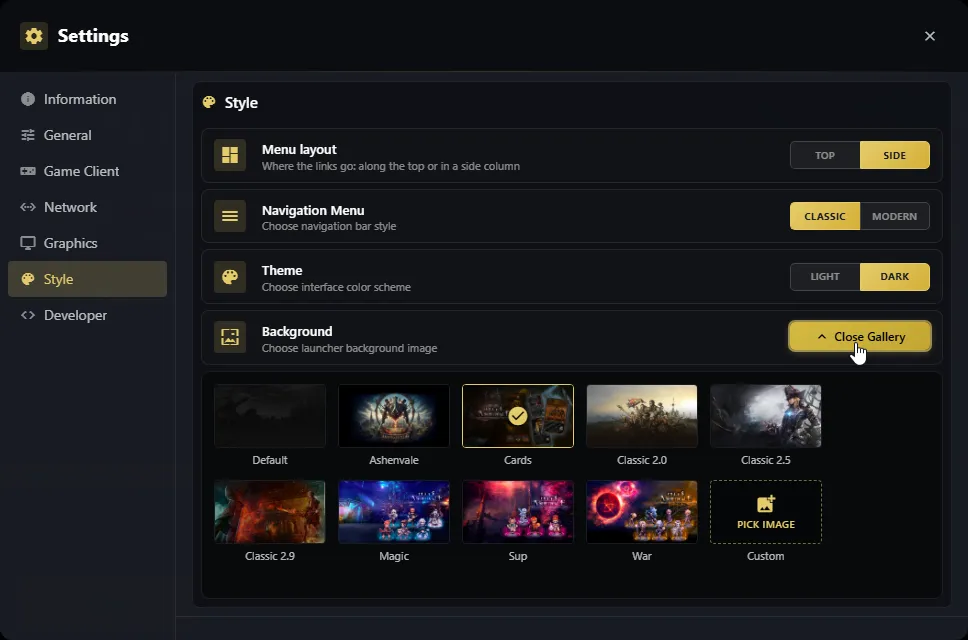
Estas opções só mudam a aparência do inicializador; não afetam o jogo.
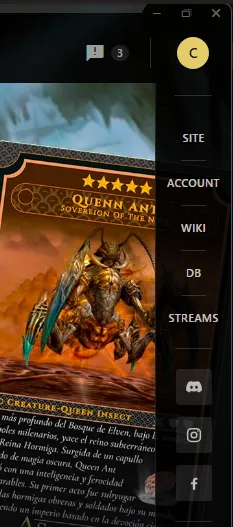
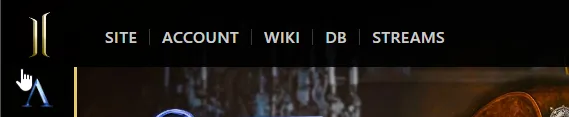
- Menu layout. Side (servidores em cima e atalhos numa coluna à direita) ou Top (servidores numa coluna à esquerda e atalhos em cima).
- Navigation Menu. Modern (com ícones) ou Classic (nomes com separadores).
- Theme. Dark ou Light.
- Background. A imagem atrás do inicializador. Escolha uma da galeria ou clique em Pick Image para usar uma imagem sua (jpg, png, gif, bmp ou webp).
Mesmas funções, outro visual
Seção intitulada “Mesmas funções, outro visual”Menu layout e Navigation Menu mudam onde ficam os atalhos e como eles aparecem, mas as funções são exatamente as mesmas. Este guia usa Side + Modern, que é o padrão; se você escolheu outra combinação, procure a mesma coisa em outro lugar.
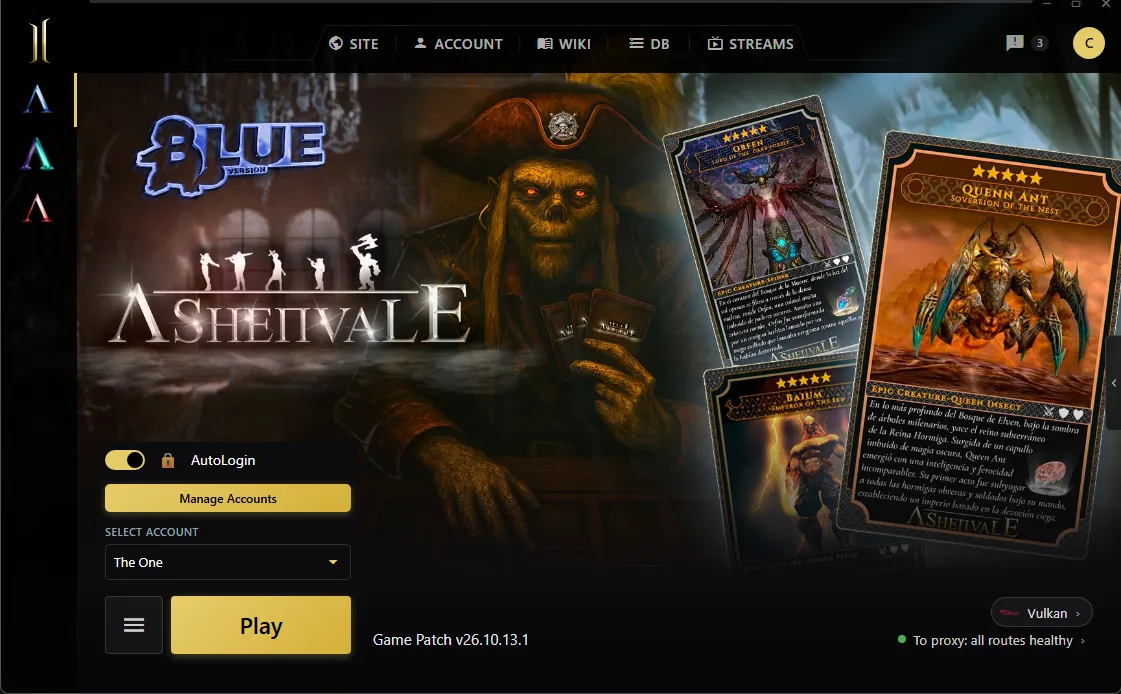
Com Classic, os atalhos mostram só o nome, separados por linhas, sem ícones:
Problemas comuns
Seção intitulada “Problemas comuns”Você tem internet, mas o inicializador diz que não consegue resolver o endereço ou que não encontra os servidores
Ligue o Cloudflare + Google DNS em Settings → Network.
O jogo não conecta depois de trocar de rede ou reiniciar o roteador
Network Routes → Allowlist again.
Os downloads falham ou são interrompidos
Ligue o Safe Download Mode.
Aparece “Close all game clients to update.”
Há um cliente aberto (ou travado em segundo plano): feche-o e tente de novo.
O jogo abre com erros, texturas quebradas ou um Critical Error
Quick check; se continuar, Full check.
O inicializador diz que a pasta não é a do jogo
Locate Game e escolha a pasta certa do cliente.
O jogo não abre, fecha ou roda mal com Vulkan
Atualize o driver da placa; se continuar, escolha DirectX 9 em Graphics. Se você mexeu nas opções do Vulkan, volte para Factory settings.
O idioma do jogo não mudou
Os clientes que já estavam abertos continuam no idioma deles: feche-os e abra de novo. Veja Idioma do jogo.
O inicializador se comporta de forma estranha e nada acima resolve
Factory Reset. Exporte antes as suas contas do AutoLogin.